
Ви можете зберегти скановане зображення у заздалегідь налаштовану папку в мережі.
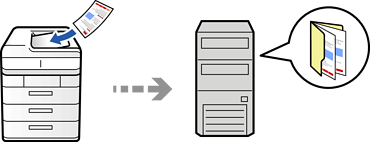
Перш ніж виконувати сканування, перевірте наведені нижче пункти.
Переконайтеся, що мережеву папку підготовлено. Під час створення мережевої папки, див. нижче.
Заздалегідь зареєструйте шлях мережевої папки в контактах, щоб легко вказувати папку.
Переконайтеся, що налаштування Дата/час і Різниця в часі принтера правильні. Відкрийте меню із Налаш. > Загальні налаштування > Основні налаштування > Налаштув. дати/часу.
Розмістіть оригінали.
Виберіть на панелі керування Скан. > До мереж. папки/FTP.
Вкажіть папку.
 для відображення їх у вигляді категорій.
 .
.
Можна надрукувати історію папки, до якої зберігаються документи, торкнувшись Меню.
Торкніться Налаштування сканування, а тоді виберіть налаштування, зокрема формат збереження, і змініть їх у разі необхідності.
Торкніться  , щоб зберегти дані налаштування як готові попередні налаштування.
Виберіть  , щоб відновити налаштування до значень за замовчуванням.
Щоб зберегти оригінали у сховище, виберіть Збереження файлу та виконайте налаштування. Налаштуйте Налаштування, щоб вибрати, чи потрібно зберігати скановане зображення у сховище.
Вам не потрібно вводити інформацію про місце призначення, якщо ви зберігаєте відскановане зображення лише у сховищі.
Торкніться  .
.