
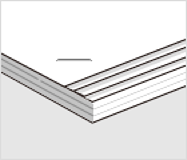
Kağızın yanlış düzləndirilməsi növünə uyğun olaraq düzəlişlər edin.
Bu tənzimləmə yalnız kağız ölçüsü Məktub  , A4 , B5 , yaxud 16K olduqda mövcud olur.
İdarəetmə paneli
1. Əsas ekranda aşağıdakı menyunu seçin.
Parametrlər > Ümumi Parametrlər > Printer parametrləri > Son tamamlamanı optimallaşdırın
2. Tənzimləmə qiymətini 2 yaxud 1-ə təyin etmək üçün və ya Pərçimləndikdə düzləndirin-də
  üzərinə toxunun.
Printer drayveri (Windows)
1. Aşağıdakıları seçin.
Texniki xidmət panel > Genişləndirilmiş parametrlər > Tamamlama işininin optimallaşdırılması > Qeyri-aktiv
2. Tənzimləmə ekranını göstərmək üçün Parametrlər üzərinə klikləyin.
Parametrlər, Bitir tab-vərəqəsində Sancaq-də Qeyri-aktiv seçimindən başqa digər seçim edildikdə mövcud olur.
3. Tənzimləmə qiymətini 2 yaxud 1-ə təyin etmək üçün sürüşdürmə panelini hərəkət etdirin, sonra çap edin.
Printer drayveri (Mac OS)
1. Apple menyusu > Printerlər və Skanerlər bölməsindən (və ya Çap Et və skan et, Çap et və faksla) Sistem tərcihləri (və ya Sistem parametrləri) seçimini edin, sonra printeri seçin.
2. Seçimlər və təchizat > Seçimlər > Tamamlamanı optimallaşdırın > Off seçimini edin və sonra OK üzərinə klikləyin.
3. Çap dialoqu pəncərəsində Paper Configuration > Cilalamanı optimallaşdırın seçin, tənzimləmə qiymətini 2 yaxud 1-ə təyin etmək üçün sürüşdürmə panelini hərəkət etdirin.
Aşağıdakı şərtlərin hamısı yerinə yetirildikdə sürüşdürmə paneli mövcud olur.
On və ya Off Seçimlər və Təchizatlar > Seçimlər > Cilalamanı optimallaşdır bölməsində seçilib.
Off seçimindən fərqli element çap dialoqunda Cilalama — Pərçimlə bölməsində seçilir.

İdarəetmə paneli
1. Əsas ekranda aşağıdakı menyunu seçin.
Parametrlər > Ümumi Parametrlər > Printer parametrləri > Son tamamlamanı optimallaşdırın
2. Pərçimləndikdə düzləndirin > Parametrlər seçimini Aktiv olaraq təyin edin.
3. Tənzimləmə qiymətini 5-ə təyin etmək üçün
və ya seçin.
Tənzimləmədən sonra pilləkənlərə bənzər səhvlər varsa, tənzimləmə qiymətini 4 və ya 3-ə təyin edin və sonra çap edin.
Printer drayveri (Windows)
1. Aşağıdakı menyudan Tamamlama işininin optimallaşdırılması Aktivdir seçin, sonra Parametrlər üzərinə klikləyin.
Texniki xidmət tab-vərəqəsi > Genişləndirilmiş parametrlər > Tamamlama işininin optimallaşdırılması
Parametrlər, Bitir tab-vərəqəsində Sancaq-də Qeyri-aktiv seçimindən başqa digər seçim edildikdə mövcud olur.
2. Tənzimləmə qiymətini 5-ə təyin etmək üçün sürüşdürmə panelini hərəkət etdirin, sonra çap edin.
Tənzimləmədən sonra pilləkənlərə bənzər səhvlər varsa, sürüşmə panelini 4 və ya 3-ə təyin edin və sonra çap edin.
Printer drayveri (Mac OS)
1. Apple menyusu > Printerlər və Skanerlər bölməsindən (və ya Çap Et və skan et, Çap et və faksla) Sistem tərcihləri (və ya Sistem parametrləri) seçimini edin, sonra printeri seçin.
2. Seçimlər və təchizat > Seçimlər > Tamamlamanı optimallaşdırın > On seçimini edin və sonra OK üzərinə klikləyin.
3. Çap dialoqu pəncərəsində Paper Configuration > Cilalamanı optimallaşdırın seçin, tənzimləmə qiymətini 5-ə təyin etmək üçün sürüşdürmə panelini hərəkət etdirin.
Nəticə olaraq pilləkənlərə bənzər düzləndirmə görsəniz, tənzimləmə qiymətini 4 və ya 3-ə təyin edin və sonra çap edin.
Aşağıdakı şərtlərin hamısı yerinə yetirildikdə sürüşdürmə paneli mövcud olur.
On və ya Off Seçimlər və Təchizatlar > Seçimlər > Cilalamanı optimallaşdır bölməsində seçilib.
Off seçimindən fərqli element çap dialoqunda Cilalama — Pərçimlə bölməsində seçilir.