
Proveďte úpravy podle typu nesprávného zarovnání papíru.
Tato úprava je možná pouze tehdy, je-li velikost papíru Letter  , A4 , B5 nebo 16K .
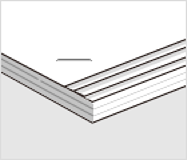
Ovládací panel
1. Na domovské obrazovce vyberte následující nabídku.
Nast. > Obecná nastavení > Nastavení tiskárny > Optimalizovat dokončování
2. Klepnutím na  nebo
nebo  v Zarovnat při sešívání nastavte hodnotu úpravy na 2 nebo 1 a poté tiskněte.
Ovladač tiskárny (Windows)
1. Vyberte následující.
Karta Údržba > Rozšířená nastavení > Optimalizovat dokončení > Vypnuto
2. Klikněte na Nastavení a zobrazíte obrazovku nastavení.
Nastavení je k dispozici, pokud je vybrána možnost jiná než Vypnuto v Sešívání na kartě Dokončování.
3. Posunutím posuvníku nastavte hodnotu úpravy na 2 nebo 1 a poté tiskněte.
Ovladač tiskárny (Mac OS)
1. Vyberte Předvolby systému (nebo Nastavení systému) v nabídce Apple > Tiskárny a skenery (nebo Tisk a skenování, Tisk a fax) a potom vyberte tiskárnu.
2. Vyberte Volby a materiály > Volby > Optimalizovat dokončování > Vypnuto a potom klikněte na OK.
3. Vyberte Konfigurace papíru > Optimalizovat dokončování v dialogovém okně tisku; posuňte posuvník, abyste nastavili hodnotu úpravy na 2 nebo 1, a poté tiskněte.
Posuvník je dostupný, když jsou splněny všechny následující podmínky.
Zapnuto nebo Vypnuto jsou vybrány v položce Možnosti a spotřební materiál > Možnosti > Optimalizovat dokončování.
Položka jiná než Vypnuto je vybrána ve Finalizace — Sešívání v dialogovém okně tisku.
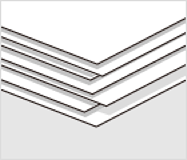
Ovládací panel
1. Na domovské obrazovce vyberte následující nabídku.
Nast. > Obecná nastavení > Nastavení tiskárny > Optimalizovat dokončování
2. Nastavte Zarovnat při sešívání > Nast. na Zap..
3. Klepnutím na
nebo nastavte hodnotu úpravy na 5 a poté tiskněte.
Pokud po úpravě dojde ke schodovitému vyrovnání, nastavte hodnotu seřizování na 4 nebo 3 a poté tiskněte.
Ovladač tiskárny (Windows)
1. Vyberte Zapnuto v Optimalizovat dokončení z následující nabídky a poté klikněte na Nastavení.
Karta Údržba > Rozšířená nastavení > Optimalizovat dokončení
Nastavení je k dispozici, pokud je vybrána možnost jiná než Vypnuto v Sešívání na kartě Dokončování.
2. Posunutím posuvníku nastavte hodnotu úpravy na 5 a poté tiskněte.
Pokud po úpravě dojde ke schodovitému vyrovnání, nastavte posuvník na hodnotu 4 nebo 3 a poté tiskněte.
Ovladač tiskárny (Mac OS)
1. Vyberte Předvolby systému (nebo Nastavení systému) v nabídce Apple > Tiskárny a skenery (nebo Tisk a skenování, Tisk a fax) a potom vyberte tiskárnu.
2. Vyberte Volby a materiály > Volby > Optimalizovat dokončování > Zapnuto a potom klikněte na OK.
3. Vyberte Konfigurace papíru > Optimalizovat dokončování v dialogovém okně tisku; posuňte posuvník, nastavte hodnotu úpravy na 5 a poté tiskněte.
Pokud ve výsledku uvidíte schodovité zarovnání, nastavte hodnotu úpravy na hodnotu 4 nebo 3 a poté tiskněte.
Posuvník je dostupný, když jsou splněny všechny následující podmínky.
Zapnuto nebo Vypnuto jsou vybrány v položce Možnosti a spotřební materiál > Možnosti > Optimalizovat dokončování.
Položka jiná než Vypnuto je vybrána ve Finalizace — Sešívání v dialogovém okně tisku.