
Nastavení předávání můžete vytvořit k získávání faxů od stanoveného odesilatele nebo ve stanovený čas.
Když je nastaveno více podmínek (Podmíněné uložení/ předání dál), jsou odkazovány v pořadí položek, a je provedena Podmíněné uložení/ předání dál, která odpovídá jako první.
Nastavení předávání můžete vytvořit do cílového umístění, na e-mailovou adresu, sdílenou složku, na váš cloudový účet nebo jiný fax od určeného odesilatele nebo v určený čas.
Pokud chcete provést nastavení pro přeposílání přijatých faxů, přidejte nejprve místa určení pro přeposílání do seznamu kontaktů nebo do seznamu míst určení v cloudu. Seznam, do kterého se chcete registrovat, naleznete v tabulce níže.
|
Typ umístění |
Kontakty |
Seznam cílů Cloud |
|---|---|---|
|
e-mailová adresa |
✔ |
– |
|
sdílená složka |
✔ |
– |
|
cloudový účet |
– |
✔ |
|
jiný faxový přístroj |
✔ |
– |
Následující nastavení proveďte podle typu příjemce předání.
Registrace e-mailového serveru
Nastavení pro použití vaší cloudové služby jako cíle pro přeposílání faxů
Než použijete funkci pro předávání přijatých faxů v určený čas, ujistěte se, že nastavení Datum/čas a Časový rozdíl tiskárny, je správné. Přejděte do nabídky z Nast. > Obecná nastavení > Základní nastavení > Nastavení datumu / času.
Barevné dokumenty nelze předávat jinému faxovému přístroji. Budou zpracovány jako dokumenty, které nelze předat.
Stejně jako při používání ovládacího panelu tiskárny můžete používat Web Config k nastavení předávání k přijímání faxů. Vyberte kartu Fax > Uložit nastavení/předat dál > Podmíněné uložení/ předání dál, vyberte číslo důvěrné schránky a pak vyberte možnost Upravit a vytvořte nastavení cílového umístění předávání.
Zároveň můžete také tisknout a/nebo ukládat přijaté faxy. Proveďte nastavení na obrazovce Upravit uvedené výše.
Na ovládacím panelu tiskárny vyberte možnost Nast. a pak vyberte položku Obecná nastavení > Nastavení faxu.
Vyberte možnost Nastavení příjmu > Uložit nastavení/předat dál > Podmíněné uložení/ předání dál a pak klepněte na neregistrované pole pod položkou Podmíněné uložení/ předání dál.
Pokud chcete změnit nastavení pro registrovanou schránku, klepněte na možnost  a změňte nastavení.
Vyberte pole Jméno (povinné) a zadejte název, který chcete zaregistrovat.
Vyberte pole Podmínka(y) a proveďte nastavení podmínek.
Vyberte Uložit cíl/předat dál (povinné) a pak proveďte nastavení do cílového umístění předávání.
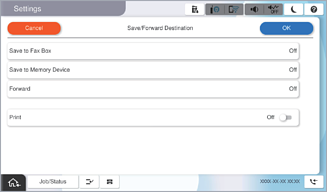
 Vyberte možnost Převíjení vpřed.
 Klepněte na možnost Převíjení vpřed a nastavte ji na hodnotu Zap..
 Vyberte Přidat zadání a poté vyberte cíle předávání ze seznamu kontaktů nebo seznamu cloudových příjemců. Můžete určit cíl předávání.
Chcete-li přepnout seznamy, klepněte na Seznam cílů Cloud nebo Kontakty.
 Po ukončení výběru cílů předávání klepněte na Zavřít.
 Zkontrolujte správnost vybraného cíle předávání a potom vyberte Zavřít.
 V Možn selh před, vyberte, zda mají být přijaté dokumenty v případě selhání předání vytištěny nebo uloženy ve Doručená pošta tiskárny.
 Vyberte možnost OK.
Když je Doručená pošta nebo důvěrná schránka plná, přijímání faxů je deaktivováno. Po přečtení byste měli odstranit dokumenty z příchozí schránky. Počet dokumentů, které se nepodařilo předat, je zobrazen v části  na hlavní obrazovce, vedle ostatních nezpracovaných úloh.
K tisku přijatých faxů zároveň klepněte na Tisk k nastavení možnosti na hodnotu Zap..
Vyberte možnost OK k dokončení nastavení Uložit cíl/předat dál.
Tiskárnu můžete nastavit k odesílání e-mailů osobám, které chcete upozornit na výsledky předávání faxů po dokončení procesu předávání. Dle potřeby vyberte možnost Oznámení e-mailem, nastavte procesy a pak vyberte cílové umístění, do kterého chcete odesílat oznámení ze seznamu kontaktů.
Vyberte tlačítko OK, dokud se nevrátíte na obrazovku Uložit nastavení/předat dál k dokončení Podmíněné uložení/ předání dál.
Vyberte registrované pole, pro které jste provedli nastavení podmínky a pak vyberte Povolit.
Tímto je dokončeno podmíněné nastavení ukládání přijatých faxů. Možnost Obecná nastavení můžete nastavit dle potřeby. Podrobnosti najdete ve vysvětlení pro Obecná nastavení v nabídce Uložit nastavení/předat dál.
Pokud jste jako cíl přeposílání vybrali sdílenou složku v síti, e-mailovou adresu nebo cloudový účet, doporučujeme vyzkoušet, zda lze obrázek do cíle odeslat.
V ovládacím panelu tiskárny vyberte možnost Sken > Do e-mailu nebo Sken > Do síťové složky / FTP, vyberte destinaci a potom zahajte skenování.
Pokud jste vybrali cloudový účet, můžete provést test přeposláním obrázku, který byl uložen ve faxové schránce, do místa určení. Vyberte Faxová schránka na ovládacím panelu tiskárny a vyberte faxovou schránku, do které byl uložen obrázek. Vyberte Odeslat/uložit > Předat dál(Cloud), vyberte cíl a poté spusťte přesměrování.