
Naskenovaný obrázek můžete uložit do počítače připojeného k síti.
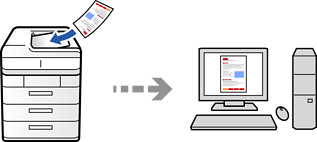
Metoda ukládání obrázků je zaregistrována jako úloha v aplikaci Document Capture Pro, která je nainstalována ve vašem počítači. Jsou k dispozici předvolené úlohy, která umožňují ukládání naskenovaných obrázků do počítače. Můžete rovněž vytvářet a registrovat nové úlohy s použitím aplikace Document Capture Pro ve svém počítači.
Před skenováním je třeba nastavit následující.
Nainstalujte do počítače následující aplikace.
Document Capture Pro
Epson Scan 2 (tato aplikace je nezbytná pro používání funkce skeneru)
Přečtěte si následující informace pro kontrolu nainstalovaných aplikací.
Windows 11: klikněte na tlačítko Start a zkontrolujte složku All apps > Epson Software > Document Capture Pro a složku EPSON > Epson Scan 2.
Windows 10: klikněte na tlačítko Start a zkontrolujte složku Epson Software > Document Capture Pro, a složku EPSON > Epson Scan 2.
Windows 8.1/Windows 8: zadejte název aplikace do ovládacího tlačítka Hledat a poté zkontrolujte zobrazenou ikonu.
Windows 7: klikněte na tlačítko Start a poté vyberte Všechny programy. Dále zkontrolujte složku Epson Software > Document Capture Pro a složku EPSON > Epson Scan 2.
Mac OS: vyberte položku Přejít > Aplikace > Epson Software.
Připojte tiskárnu a počítač prostřednictvím sítě.
Pokud používáte Document Capture Pro Server na serveru Windows Server, nastavte režim Provozní režim na Režim Server v části Web Config nebo ovládacím panelu tiskárny.
Podrobnosti o pracovním postupu při provádění nastavení naleznete na následujícím odkazu.
Umístěte předlohy.
Na ovládacím panelu vyberte Sken > Do počítače.
Vyberte možnost Vyberte počítač. a poté vyberte počítač, na kterém je nainstalovaná aplikace Document Capture Pro.
Ovládací panel tiskárny může zobrazovat až 110 počítačů, ve kterých je nainstalována aplikace Document Capture Pro.
Pokud je Režim Server nastaven jako provozní režim, není třeba tento krok provádět.
Vyberte úlohu.
Vyberte oblast, kde je zobrazen obsah úlohy, a poté zkontrolujte detaily úlohy.
Klepněte na možnost  .
.
Document Capture Pro se automaticky spustí v počítači a spustí se poté taky skenování.
Podrobnosti o používání funkcí, například vytváření nebo registraci nových úloh, najdete v nápovědě k aplikaci Document Capture Pro.
Skenování můžete zahájit z tiskárny, ale také z počítače, pomocí programu Document Capture Pro. Podrobnosti viz nápověda aplikace Document Capture Pro.