
Uložte naskenovaný obrázek do určené složky v síti.
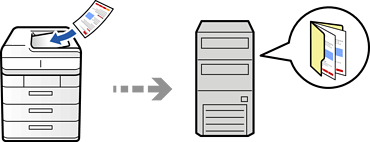
Musíte provést nastavení předem. Podrobnosti o pracovním postupu při provádění nastavení naleznete na následujícím odkazu.
Příprava na funkci Sken. do síť. sl./FTP
Zajistěte, aby bylo nastavení tiskárny Datum/čas a Časový rozdíl správné. Přejděte do nabídky Nast. > Obecná nastavení > Základní nastavení > Nastavení datumu / času.
Umístěte předlohy.
Na ovládacím panelu vyberte Sken > Do síťové složky / FTP.
Zadejte složku.
 a zobrazte je jako kategorie.
 .
.
Klepnutím na možnost Menu můžete vytisknout historii složky, do které byly uloženy dokumenty.
Vyberte možnost Nastavení skenování a poté zkontrolujte nastavení, například formát ukládaného dokumentu, a v případě potřeby je změňte.
Možnosti nabídky pro skenování
Výběrem možnosti  uložte nastavení jako předvolbu.
Výběrem možnosti  obnovte výchozí hodnoty nastavení.
Chcete-li uložit originály do úložiště, vyberte možnost Ukládání souboru a proveďte příslušná nastavení. Nastavte Nastavení, abyste vybrali, zda uložit naskenovaný snímek pouze do úložiště či nikoli.
Pokud ukládáte naskenovaný obrázek pouze do úložiště, nemusíte zadávat informace o cíli.
Klepněte na možnost  .
.