
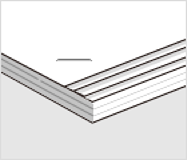
Nehmen Sie je nach Art der Papierfehlausrichtung Einstellungen vor.
Diese Einstellung ist nur für das Papierformat Letter  , A4 , B5 , oder 16K verfügbar.
Bedienfeld
1. Wählen Sie das folgende Menü auf dem Startbildschirm.
Einstellungen > Allgemeine Einstellungen > Druckereinstellungen > Verarbeitung aktivieren
2. Tippen Sie auf  oder
oder  in Beim Heften ausrichten, um den Einstellungswert auf 2 oder 1 festzulegen und drucken Sie dann.
Druckertreiber (Windows)
1. Wählen Sie Folgendes aus.
Registerkarte Utility > Erweiterte Einstellungen > Verarbeitung optimieren > Aus
2. Klicken Sie auf Einstellungen zur Anzeige des Einstellungsbildschirms.
Einstellungen ist verfügbar, wenn eine andere Option als Aus in Heften auf der Registerkarte Finishing ausgewählt ist.
3. Bewegen Sie den Schieber, um den Einstellungswert 2 oder 1 festzulegen und drucken Sie dann.
Druckertreiber (Mac OS)
1. Wählen Sie Systemeinstellungen (oder Systempräferenzen) aus dem Apple-Menü > Drucker & Scanner (oder Drucken & Scannen, Drucken & Faxen) aus, und wählen Sie dann den Drucker aus.
2. Wählen Sie Optionen & Zubehör > Options > Finishing optimieren > Aus, und klicken Sie dann auf OK.
3. Wählen Sie Papierkonfiguration > Optimierung des Finishing aus und bewegen Sie den Schieber, um den Einstellungswert 2 oder 1 festzulegen und drucken Sie dann.
Der Schieberegler ist verfügbar, wenn die folgenden Bedingungen alle erfüllt sind.
Es ist Ein oder Aus in Optionen und Zubehör > Optionen > Optimierung des Finishing ausgewählt.
Es wurde eine andere Option als Aus in Finishing — Heften im Dialogfenster des Druckvorgangs ausgewählt.

Bedienfeld
1. Wählen Sie das folgende Menü auf dem Startbildschirm.
Einstellungen > Allgemeine Einstellungen > Druckereinstellungen > Verarbeitung aktivieren
2. Setzen Sie Beim Heften ausrichten > Einstellungen auf Ein.
3. Tippen Sie auf
oder , um für den Einstellungswert 5 festzulegen und drucken Sie dann.
Wenn nach der Einstellung eine treppenartige Fehlausrichtung auftritt, legen Sie mit dem Schieber den Einstellungswert 4 oder 3 fest und drucken dann.
Druckertreiber (Windows)
1. Wählen Sie Ein in Verarbeitung optimieren im folgenden Menü und klicken Sie dann auf Einstellungen.
Registerkarte Utility > Erweiterte Einstellungen > Verarbeitung optimieren
Einstellungen ist verfügbar, wenn eine andere Option als Aus in Heften auf der Registerkarte Finishing ausgewählt ist.
2. Bewegen Sie den Schieber, um den Einstellungswert 5 festzulegen und drucken Sie dann.
Wenn nach der Einstellung eine treppenartige Fehlausrichtung auftritt, legen Sie mit dem Schieber 4 oder 3 fest und drucken dann.
Druckertreiber (Mac OS)
1. Wählen Sie Systemeinstellungen (oder Systempräferenzen) aus dem Apple-Menü > Drucker & Scanner (oder Drucken & Scannen, Drucken & Faxen) aus, und wählen Sie dann den Drucker aus.
2. Wählen Sie Optionen & Zubehör > Options > Finishing optimieren > Ein, und klicken Sie dann auf OK.
3. Wählen Sie im Dialogfenster des Druckvorgangs Papierkonfiguration > Optimierung des Finishing aus und bewegen Sie den Schieber, um den Einstellungswert 5 festzulegen und drucken Sie dann.
Wenn im Ergebnis eine treppenartige Fehlausrichtung auftritt, legen Sie mit dem Schieber den Einstellungswert 4 oder 3 fest und drucken dann.
Der Schieberegler ist verfügbar, wenn die folgenden Bedingungen alle erfüllt sind.
Es ist Ein oder Aus in Optionen und Zubehör > Optionen > Optimierung des Finishing ausgewählt.
Es wurde eine andere Option als Aus in Finishing — Heften im Dialogfenster des Druckvorgangs ausgewählt.