
Diese Methode ermöglicht die direkte Verbindung des Druckers mit einem iPhone, iPad oder iPod touch ohne Wireless-Router.
Sie müssen die optionale Wireless LAN Interface-P1 zur Nutzung dieser Funktion installieren.
Zur Verwendung dieser Funktion müssen folgende Bedingungen erfüllt sein. Erfüllt Ihre Umgebung diese Bedingungen nicht, ist die Verbindung auch durch die Auswahl von Andere Betriebssystemgeräte möglich. Details zur Verbindung finden Sie unter dem Link mit verwandten Informationen unten.
iOS 11 oder neuer
Verwenden der Standard-Kameraanwendung zum Scannen des QR-Code
Epson Smart Panel Version 4.00 oder neuer
Drucken Sie über Epson Smart Panel von Ihrem Smart-Gerät aus. Installieren Sie Epson Smart Panel zuvor auf dem Smartgerät.
Sie müssen diese Einstellungen nur einmal für den Drucker und das Smartgerät vornehmen, das Sie verbinden möchten. Sofern Sie Wi-Fi Direct nicht deaktivieren oder die Netzwerkeinstellungen zurücksetzen, müssen Sie diese Einstellungen nicht erneut vornehmen.
Tippen Sie im Startbildschirm auf  .
.
Wählen Sie Wi-Fi Direct.
Wählen Sie Setup starten.
Wählen Sie iOS.
Der QR-Code wird auf dem Bedienfeld des Druckers angezeigt.
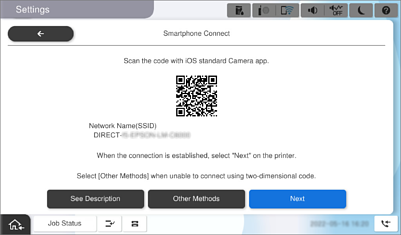
Starten Sie auf Ihrem iPhone, iPad oder iPod touch die Standard-Kamera-App und scannen Sie dann im Modus „FOTO“ den QR-Code, der auf dem Bedienfeld des Druckers angezeigt wird.
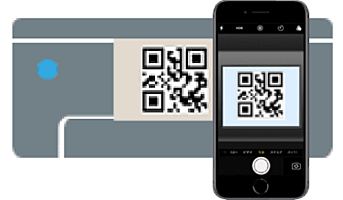
Verwenden Sie die Kamera-App für iOS 11 oder neuer. Die Verbindung zum Drucker mit der Kamera-App ist bei iOS 10 oder älter nicht möglich. Auch ist die Verbindung mit einer App zum Scannen von QR-Codes nicht möglich. Wenn Sie keine Verbindung herstellen können, wählen Sie auf dem Bedienfeld des Druckers die Option Andere Betriebssystemgeräte. Details zur Verbindung finden Sie unter dem Link mit verwandten Informationen unten.
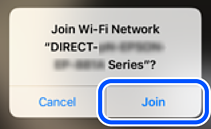
Tippen Sie auf die Verbindungsinformationen, die auf dem Bildschirm des iPhone, iPad oder iPod touch angezeigt werden.
Tippen Sie auf Beitreten.
Prüfen Sie, ob eine Meldung über eine hergestellte Verbindung am Bedienfeld des Druckers angezeigt wird, und tippen Sie dann auf OK.
Wählen Sie Fertig.
Starten Sie auf dem iPhone, iPad oder iPod touch die Anwendung Epson Smart Panel.
Epson Smart Panel fügt automatisch mit Ihrem Smart-Gerät verbundene Drucker hinzu. Folgen Sie der Bildschirmanleitung.
Wählen Sie bei Smart-Geräten, die zuvor bereits einmal mit dem Drucker verbunden wurden, den Netzwerknamen (SSID) auf dem Wi-Fi-Bildschirm des Smart-Geräts, um die Verbindung erneut herzustellen.