

Toiminnot ja näytöt vaihtelevat sovelluksen mukaan. Katso lisätietoja sovelluksen ohjeista.
Lisää tulostimeen paperia.
Avaa tulostettava tiedosto.
Avaa tulostusikkuna valitsemalla Tiedosto-valikosta Tulosta.
Tarvittaessa laajenna tulostusikkuna valitsemalla Näytä yksityiskohdat tai  .
.
Valitse käytössä oleva tulostin.
Valitse ponnahdusvalikosta Tulostusasetukset.
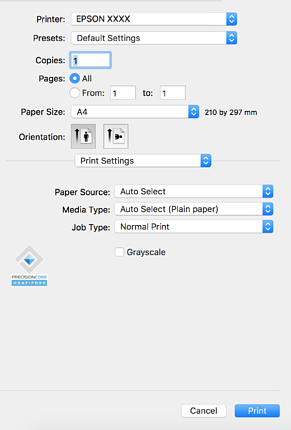
Jos Tulostusasetukset -valikko ei ole näkyvissä macOS Catalina (10.15) - tai uudemmassa, macOS High Sierra (10.13) -, macOS Sierra - (10.12) -, OS X El Capitan (10.11) -, OS X Yosemite (10.10) -, OS X Mavericks (10.9) -käyttöjärjestelmässä, Epson-tulostinohjainta ei ole asennettu oikein. Ota se käyttöön seuraavasta valikosta.
Valitse Järjestelmäasetukset (tai Järjestelmäasetukset) valikosta Apple > Tulostimet ja skannerit (tai Tulosta ja skannaa, Tulosta ja faksaa), poista tulostin ja lisää tulostin uudelleen. Lisää tulostin seuraavia ohjeita noudattaen.
Aidon Epson-tulostimen lisääminen (vain Mac OS)
macOS Mojave (10.14) ei näytä Tulostusasetukset -valikkoa Applen sovelluksissa, kuten TextEditissä.
Muuta asetuksia tarpeen mukaan.
Katso lisätietoja tulostinohjaimen valikkojen valinnoista.
Jos haluat tallentaa tulostettavan asiakirjan muistiin, valitse ponnahdusvalikosta Tulostusasetukset, valitse Tallenna Tallennustilaan ja tulosta kohdan Työtyyppi asetukseksi ja määritä tallennuskohde.
Valitse Tulosta.
Jos haluat peruuttaa tulostamisen, napsauta tietokoneellasi tulostinkuvaketta kohdassa Kiinnitä. Valitse työ, jonka haluat perua, ja napsauta sitten  edistymismonitorin vieressä. Tulostustyötä ei kuitenkaan voi peruuttaa enää sen jälkeen, kun se on lähetetty tulostimeen kokonaan. Peruuta tällöin tulostustyö tulostimen ohjauspaneelista.