
इस विधि से आप प्रिंटर को वायरलेस राउटर के बिना सीधे iPhone, iPad या iPod touch से कनेक्ट कर सकते हैं।
इस फ़ंक्शन का उपयोग करने के लिए आपको वैकल्पिक Wireless LAN Interface-P1 को इंस्टॉल करना होगा।
इस फ़ंक्शन का उपयोग करने के लिए निम्न शर्तें आवश्यक हैं। यदि आपका वातावरण इन शर्तों से मेल नहीं खाता है, तो आप अन्य OS डिवाइस चुनकर कनेक्ट कर सकते हैं। कनेक्ट करने के विवरण के लिए नीचे दिया गया संबंधित जानकारी लिंक देखें।
iOS 11 या उसके बाद का संस्करण
QR कोड स्कैन करने के लिए मानक कैमरा एप्लिकेशन इस्तेमाल करना
Epson Smart Panel 4.00 या बाद का संस्करण
Epson Smart Panel का उपयोग करके अपने स्मार्ट डिवाइस से प्रिंट करें। पहले ही स्मार्ट डिवाइस पर Epson Smart Panel को स्थापित करें।
जिस प्रिंटर और स्मार्ट डिवाइस से आप कनेक्ट करना चाहते हैं, उसके लिए आपको केवल एक बार ये सेटिंग करनी होंगी। जब तक आप Wi-Fi Direct अक्षम नहीं करते या नेटवर्क सेटिंग को डिफ़ॉल्ट पर पुनर्स्थापित नहीं करते, आपको इन सेटिंग को दोबारा करने की ज़रूरत नहीं है।
होम स्क्रीन पर  को टैप करें।
Wi-Fi Direct का चयन करें।
सेटअप प्रारंभ करें का चयन करें।
iOS का चयन करें।
QR कोड प्रिंटर के कंट्रोल पैनल पर प्रदर्शित होता है।

अपने iPhone, iPad या iPod touch पर, मानक कैमरा ऐप प्रारंभ करें, और फिर फोटो मोड में प्रिंटर के कंट्रोल पैनल पर प्रदर्शित होने वाले QR कोड को स्कैन करें।
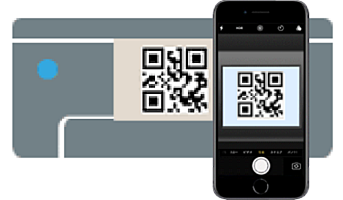
iOS 11 या उसके बाद के संस्करण के लिए कैमेरा ऐप इस्तेमाल करें। आप iOS 10 या उसके पहले के संस्करण के लिए कैमरा ऐप इस्तेमाल करके प्रिंटर से कनेक्ट नहीं कर सकते। साथ ही, आप QR कोड स्कैन करने के लिए ऐप इस्तेमाल करके कनेक्ट नहीं कर सकते। यदि आप कनेक्ट नहीं कर सकते, तो प्रिंटर के कंट्रोल पैनल पर अन्य OS डिवाइस का चयन करें। कनेक्ट करने के विवरण के लिए नीचे दिया गया संबंधित जानकारी लिंक देखें।
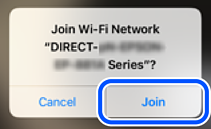
iPhone, iPad, या iPod touch के स्क्रीन पर प्रदर्शित होने वाली कनेक्ट होने संबंधी जानकारी को टैप करें।
जुड़ें पर टैप करें।
जाँच करें कि प्रिंटर के कंट्रोल पैनल पर कनेक्शन स्थापित हो जाने का संकेत देने वाला संदेश प्रदर्शित हो रहा है या नहीं, और फिर ठीक टैप करें।
पूर्ण का चयन करें।
iPhone, iPad या iPod touch पर, Epson Smart Panel प्रारंभ करें।
Epson Smart Panel आपके स्मार्ट डिवाइस से कनेक्ट हुए प्रिंटरों को स्वतः ही जोड़ लेता है। स्क्रीन पर दिखने वाले निर्देशों का पालन करें।
उन स्मार्ट डिवाइसेस के लिए जो प्रिंटर से पहले से कनेक्ट हैं, उन्हें दोबारा कनेक्ट करने के लिए स्मार्ट डिवाइस की Wi-Fi स्क्रीन पर नेटवर्क नाम (SSID) का चयन करें।