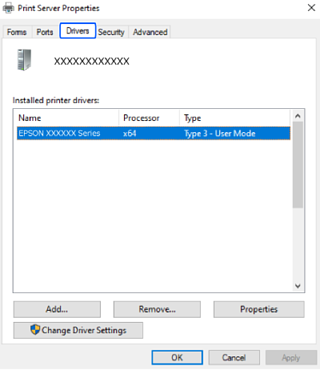
आप निम्नलिखित विधियों में से एक का इस्तेमाल करके यह जांच सकते हैं कि आपके कंप्यूटर पर असली Epson प्रिंटर ड्राइवर स्थापित है या नहीं।
Windows 11
प्रारंभ बटन को क्लिक करें, और फिर सेटिंग्ज़ > Bluetooth और डिवाइसेस > प्रिंटर और स्कैनर चुनें, और फिर संबंधित सेटिंग्स के अंतर्गत प्रिंट सर्वर गुण को क्लिक करें।
Windows 10/Windows 8.1/Windows 8/Windows 7/Windows Server 2022/Windows Server 2019/Windows Server 2016/Windows Server 2012 R2/Windows Server 2012/Windows Server 2008 R2
हार्डवेयर और ध्वनि में कंट्रोल पैनल > डिवाइस और प्रिंटर देखें (प्रिंटर, प्रिंटर और फ़ैक्स) चुनें, प्रिंटर आइकन को क्लिक करें, और फिर विंडो के शीर्ष पर प्रिंट सर्वर गुण को क्लिक करें।
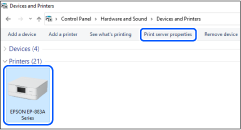
Windows Server 2008
प्रिंटर फ़ोल्डर पर दायां-क्लिक करें और इसके बाद एडमिनिस्ट्रेटर के रूप में चलाएं > सर्वर प्रॉपर्टी पर क्लिक करें।
ड्राइवर टैब पर क्लिक करें। यदि आपके प्रिंटर का नाम सूची में दिखाई देता है, तो इसका मतलब है कि एक असली Epson प्रिंटर ड्राइवर आपके कंप्यूटर में स्थापित है।