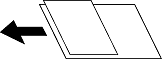
Beberapa item mungkin tidak tersedia, bergantung pada metode pemindaian yang Anda pilih atau pengaturan lainnya yang Anda buat.
Opsi Menu untuk Pemindaian
Mode Warna
Pilih antara pemindaian dalam format berwarna atau monokrom.
Format File
Pilih format file.
Pengaturan Halaman
Bila Anda memilih format file PDF, Compact PDF, PDF/A, Compact PDF/A, atau TIFF, tentukan jika Anda ingin menyimpan semua dokumen asli dalam satu file (banyak halaman) atau menyimpan setiap dokumen asli secara terpisah (satu halaman).
Rasio Kompresi
Pilih seberapa besar gambar akan diperkecil.
Pengaturan PDF
Bila Anda format penyimpanan PDF, gunakan pengaturan ini untuk melindungi file PDF.
Untuk membuat file PDF yang memerlukan kata sandi saat dibuka, atur Sandi Buka Dokumen. Untuk membuat file PDF yang memerlukan kata sandi saat dicetak atau diedit, atur Sandi Perizinan.
OCR
Anda dapat menyimpan gambar yang dipindai sebagai PDF yang dapat dicari. Ini adalah PDF di mana data teks yang dapat dicari disematkan.
Teks pada dokumen asli dikenali menggunakan OCR (Optical Character Recognition), lalu disematkan dalam gambar pindaian.
Item ini tidak tersedia saat menggunakan menu Ke Komputer, Ke Cloud, Ke Penyimpanan, atau Penyimpanan ke Cloud menu.
Catatan:
Bergantung pada dokumen asli, teks mungkin tidak dikenali dengan benar.
Bahasa: Pilih bahasa teks sumber dari aslinya.
Orientasi Halaman: Pilih orientasi gambar keluaran. Pilih Rotasi Otomatis untuk memutar gambar secara otomatis agar sesuai dengan arah teks yang dikenali dalam dokumen aslinya.
Pilih area pindaian. Untuk memindai sesuai area maksimum yang dimiliki kaca pemindai, pilih Area Maksimum.
Orientsi (Asli):
Pilih orientasi dokumen asli.
Tipe Asli
Pilih jenis dokumen asli Anda.
Orientsi (Asli)
Pilih orientasi dokumen asli.
Ukurn Asli Campuran
Anda dapat memasang kombinasi ukuran berikut di ADF secara bersamaan.
A4 dan A5
Ketika menggunakan kombinasi-kombinasi ini, dokumen asli dipindai sesuai ukuran aslinya. Letakkan dokumen asli Anda dengan menyelaraskan lebar dokumen asli seperti diperlihatkan di bawah.
Kerapatan
Pilih kontras untuk gambar pindaian.
Hapus Latar belakang
Pilih tingkat kegelapan latar belakang. Sentuh + untuk menerangkan (memutihkan) latar belakang dan sentuh - untuk menggelapkan (menghitamkan).
Jika Anda pilih Oto, warna latar belakang dokumen asli dideteksi, lalu dihilangkan atau diterangkan secara otomatis. Proses ini tidak diterapkan dengan benar apabila warna latar belakang terlalu gelap atau tidak terdeteksi.
Hapus Bayangan
Hapus bayangan dokumen asli yang muncul dalam gambar pindaian.
Bingkai:
Hapus bayangan di tepi dokumen asli. Pilih Halaman Belakang untuk mengatur area sisi belakang satu per satu saat memindai dokumen asli 2 sisi.
Tengah:
Hapus bayangan di tepi jilidan buklet.
Hapus Pbolong Krts
Hapus lubang yang muncul dalam gambar pindaian. Anda dapat menentukan area untuk menghapus lubang dengan memasukkan nilai dalam kotak di sebelah kanan.
Menghapus Posisi:
Pilih posisi untuk penghapusan lubang.
Orientsi (Asli):
Pilih orientasi dokumen asli.
Lewati Halaman Kosong
Lewati halaman kosong saat memindai jika ada di dokumen asli.
Jika hasilnya tidak seperti yang Anda harapkan, sesuaikan tingkat deteksi.
Catatan:
Beberapa halaman mungkin dilewati dengan salah sebagai halaman kosong.
Pindai Lanjut (ADF)
Anda dapat meletakkan banyak dokumen asli di ADF dalam kumpulan-kumpulan, dan memindainya sebagai satu pekerjaan pemindaian.
Penyimpanan File
Anda dapat menyimpan pindaian gambar ke penyimpanan.
Pengaturan:
Pilih apakah ingin menyimpan pindaian gambar ke penyimpanan saja.
Folder (Wajib):
Pilih media penyimpanan gambar yang telah dipindai.
Nama File:
Atur nama file.
Sandi File:
Atur kata sandi untuk memilih file.
Nama Pengguna:
Atur nama pengguna.
Hapus Warna Merah
Hapus catatan merah dari gambar yang dipindai.
Item ini tidak tersedia saat menggunakan menu Ke Komputer, Penyimpanan ke Perangkat Memori, Penyimpanan ke Email, Penyimpanan ke Folder Jaringan/FTP, atau menu Penyimpanan ke Cloud.