
Atur folder jaringan di komputer untuk menyimpan file dari printer.
Komputer harus tersambung ke jaringan yang sama dengan printer. Ketika menyimpan file ke folder, printer masuk sebagai pengguna komputer tempat folder tersebut dibuat.
Pastikan Anda mengatur MS Network sewaktu membuat folder jaringan bersama.
Metode pengaturan folder jaringan berbeda-beda tergantung lingkungannya. Ini adalah contoh pembuatan folder jaringan di desktop komputer dengan lingkungan sebagai berikut.
Sistem operasi: Windows 10
Lokasi pembuatan folder bersama: desktop
Jalur folder: C:\Users\xxxx\Desktop\scan_folder (buat folder jaringan bernama “scan_folder” di desktop)
Login ke komputer yang akan digunakan untuk membuat folder jaringan dengan akun pengguna yang memiliki wewenang administrator.
Jika Anda tidak tahu akun pengguna mana yang memiliki wewenang administrator, hubungi administrator komputer Anda.
Pastikan nama perangkat (nama komputer) tidak mengandung karakter byte ganda. Klik tombol Mulai Windows, lalu pilih  Pengaturan > Sistem > Tentang.
Jika ada karakter byte ganda pada nama perangkat, file mungkin tidak dapat disimpan.
Pastikan string yang ditampilkan pada Spesifikasi Perangkat > Nama Perangkat tidak mengandung karakter byte ganda.
Jika nama perangkat mengandung karakter byte tunggal saja, seharusnya tidak akan ada masalah. Tutup layar.
Contoh: EPSPUB313
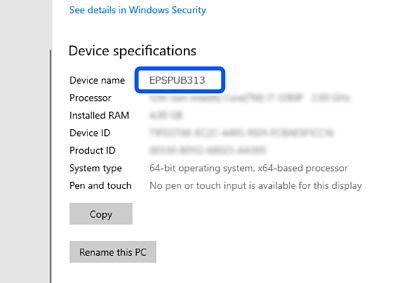
Jika nama perangkat mengandung karakter byte ganda, gunakan komputer yang tidak menggunakan karakter byte ganda atau ganti nama perangkat.
Jika Anda harus mengganti nama perangkat, pastikan Anda memberi tahu administrator komputer terlebih dahulu karena manajemen komputer dan akses ke sumber daya dapat terpengaruh.
Selanjutnya, periksa pengaturan komputer.
Klik tombol mulai Windows, lalu pilih Sistem Windows > Panel Kontrol.
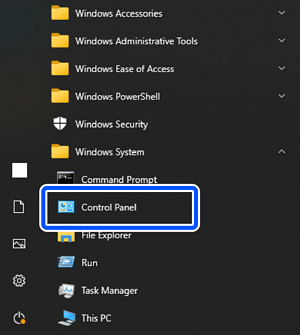
Di Panel Kontrol, klik Jaringan dan Internet > Pusat Jaringan dan Berbagi > Ubah pengaturan berbagi lanjutan.
Profil jaringan pun akan muncul.
Pastikan opsi Aktifkan berbagi file dan printer dipilih di bagian Berbagi File dan Printer untuk profil jaringan (profil saat ini).
Jika sudah dipilih, klik Batal dan tutup jendela.
Saat mengubah pengaturan, klik Simpan Perubahan dan tutup jendela.
Kemudian, buat folder jaringan.
Buat dan beri nama folder di desktop.
Untuk nama folder, masukkan 1 sampai 12 karakter alfanumerik. Jika nama lebih dari 12 karakter, Anda mungkin tidak dapat mengakses folder, tergantung lingkungan Anda.
Contoh: scan_folder
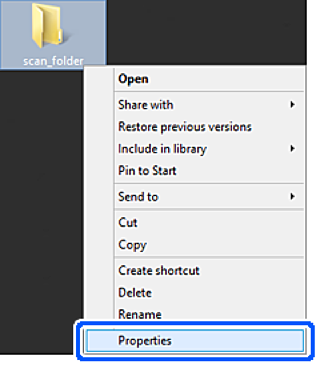
Klik kanan folder, lalu pilih Properti.
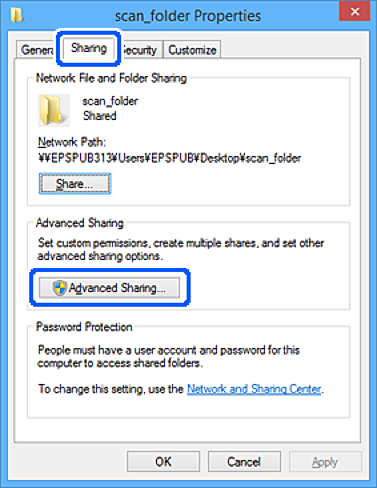
Klik Berbagi Tingkat Lanjut di tab Berbagi.
Pilih Bagikan folder ini, lalu klik Izin.
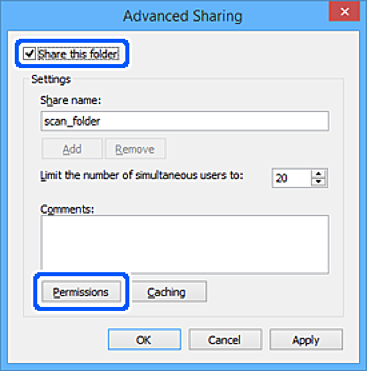
Pilih Semua Orang di Nama grup atau pengguna, pilih Izinkan dari Ubah, lalu klik OK.
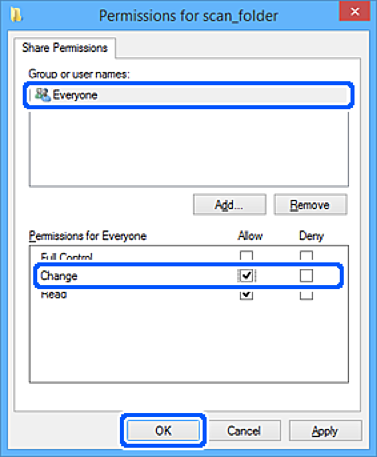
Klik OK untuk menutup layar dan kembali ke jendela Properti.
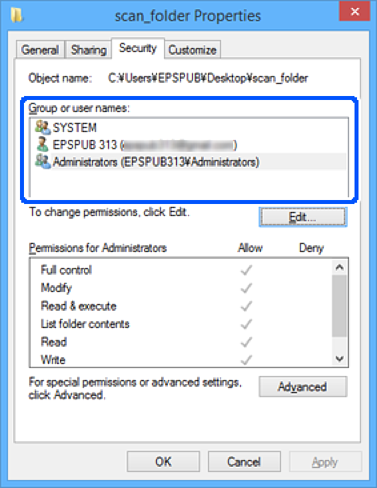
Anda dapat melihat grup atau pengguna mana saja yang dapat mengakses folder jaringan di tab Keamanan > Nama grup atau pengguna.
Contoh: saat pengguna yang login ke komputer dan Administrator dapat mengakses folder jaringan
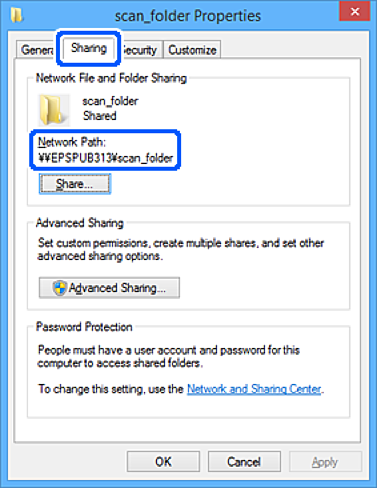
Pilih tab Berbagi.
Jalur jaringan untuk folder jaringan akan ditampilkan. Jalur ini digunakan saat mendaftarkan kontak untuk printer. Silakan dicatat.
Contoh: \\EPSPUB313\scan_folder
Klik Tutup atau OK untuk menutup jendela.
Folder jaringan pun selesai dibuat.