
Anda dapat mengatur agar mesin meneruskan yang diterima dari pengirim tertentu atau pada waktu tertentu.
Saat beberapa kondisi (Smpn/Trskn B'syarat) ditetapkan, kondisi tersebut direferensikan dalam urutan item, dan Smpn/Trskn B'syarat yang cocok akan dijalankan terlebih dahulu.
Anda dapat mengatur penerusan ke suatu tujuan, alamat email, folder bersama, akun cloud, atau mesin faks lain dari pengirim tertentu atau pada waktu tertentu.
Jika Anda ingin mengubah pengaturan untuk meneruskan faks yang diterima, pertama-tama tambahkan tujuan penerusan ke daftar kontak atau daftar tujuan cloud. Lihat tabel berikut untuk mengetahui daftar mana yang diperlukan.
|
Jenis Tujuan |
Kontak |
Daftar Tujuan Cloud |
|---|---|---|
|
alamat email |
✔ |
– |
|
folder bersama |
✔ |
– |
|
akun cloud |
– |
✔ |
|
mesin faks lain |
✔ |
– |
Lakukan pengaturan berikut ini sesuai dengan jenis tujuan penerusan.
Pengaturan untuk menggunakan Layanan Cloud Anda sebagai Tujuan Penerusan Faks
Sebelum Anda menggunakan fitur untuk meneruskan faks yang diterima pada waktu tertentu, pastikan pengaturan Tanggal/Waktu dan Perbedaan Waktu sudah benar. Akses menu dari Pengaturan > Pengaturan Umum > Pengaturan Dasar > Pengaturan Tanggal/Waktu.
Dokumen berwarna tidak dapat diteruskan ke mesin faks lain. Dokumen ini akan diproses sebagai dokumen yang gagal diteruskan.
Selain menggunakan panel kontrol printer, Anda juga dapat mengatur penerusan faks yang diterima menggunakan Web Config. Pilih tab Fax > Pgtrn Simpan/Teruskan > Smpn/Trskn B'syarat, pilih jumlah kotak rahasia, kemudian pilih Edit dan atur tujuan penerusan.
Anda juga dapat mencetak dan/atau menyimpan faks yang diterima secara bersamaan. Lakukan pengaturan di layar Edit seperti disebutkan di atas.
Pilih Pengaturan pada panel kontrol printer, kemudian pilih Pengaturan Umum > Pengaturan Faks.
Pilih Pengaturan Terima > Pgtrn Simpan/Teruskan > Smpn/Trskn B'syarat, kemudian ketuk kotak yang belum terdaftar di bagian Smpn/Trskn B'syarat.
Jika Anda ingin mengubah pengaturan untuk kotak yang terdaftar, ketuk  , lalu ubah pengaturan.
Pilih kotak Nama (Wajib) dan masukkan nama yang ingin Anda daftarkan.
Pilih kotak Kondisi untuk mengatur kriteria.
Pilih Simpan/Teruskan Tujuan (Wajib), lalu atur tujuan penerusan.
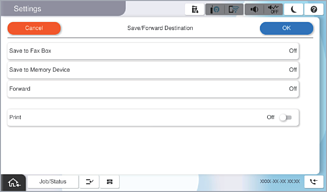
 Pilih Teruskan.
 Sentuh Teruskan untuk mengaturnya menjadi Aktif.
 Pilih Tambahkan Entri, lalu pilih tujuan penerusan dari daftar kontak atau daftar tujuan cloud. Anda dapat menentukan satu destinasi penerusan.
Untuk mengganti daftar, ketuk Daftar Tujuan Cloud atau Kontak.
 Jika sudah selesai memilih destinasi penerusan, ketuk Tutup.
 Pastikan destinasi penerusan yang dipilih sudah benar, lalu pilih Tutup.
 Di bagian Ops Jk Ggl Mnrskn, pilih apakah Anda ingin mencetak dokumen masuk atau menyimpannya di dalam Kotak Masuk printer bila penerusan dokumen tersebut gagal.
 Pilih OK.
Bila Kotak Masuk atau kotak rahasia penuh, penerimaan faks akan dinonaktifkan. Anda harus menghapus dokumen dari kotak masuk setelah diperiksa. Selain pekerjaan lain yang belum diproses, jumlah dokumen yang gagal diteruskan juga akan ditampilkan di  di layar beranda.
Untuk sekaligus mencetak faks yang diterima, sentuh Cetak dan atur ke Aktif.
Pilih OK untuk menyelesaikan pengaturan Tujuan Simpan/Teruskan.
Anda dapat mengatur agar printer mengirim email ke orang-orang yang ingin Anda beri tahu mengenai hasil penerusan faks ketika penerusan telah diselesaikan. Sesuai keperluan, pilih Notifikasi Email, tetapkan prosesnya, kemudian pilih tujuan pengiriman notifikasi dari daftar kontak.
Pilih OK sampai Anda kembali ke layar Pgtrn Simpan/Teruskan untuk menyelesaikan Smpn/Trskn B'syarat.
Pilih kotak terdaftar yang telah Anda atur kriterianya, lalu pilih Aktifkan.
Dengan demikian Anda telah selesai membuat pengaturan penyimpanan faks yang diterima dengan kriteria. Anda dapat mengatur Pengaturan Umum sesuai kebutuhan. Untuk selengkapnya, lihat penjelasan tentang Pengaturan Umum dalam menu Pgtrn Simpan/Teruskan.
Jika Anda memilih folder bersama di suatu jaringan, atau alamat email, atau akun cloud sebagai tujuan penerusan, sebaiknya lakukan pengujian apakah Anda dapat mengirim gambar ke tujuan tersebut.
Pilih Pindai > Ke Email, Pindai > Ke Folder Jaringan/FTP dari panel kontrol printer, pilih tujuan, lalu mulai pemindaian.
Jika memilih akun cloud, Anda dapat melakukan pengujian dengan meneruskan gambar yang telah disimpan dalam kotak faks ke tujuan. Pilih Kotak Faks dari panel kontrol printer, lalu pilih kotak faks tempat menyimpan gambar. Pilih Kirim/Simpan > Teruskan(Cloud), pilih tujuan, lalu mulai penerusan.