
Anda dapat menyisipkan kertas slip dan mencetak dengan menentukan halaman dan sumber kertas. Bagian ini membahas prosedur untuk menyisipkan kertas slip sebelum halaman 3 dan 8 serta mencetak halaman 6 dan 7 pada kertas berwarna berbeda sebagaimana ditampilkan pada gambar sebagai contoh.
Ingat bahwa Anda tidak dapat menentukan halaman yang sama untuk kertas slip dan kertas yang akan dicetak dengan halaman dan sumber kertas. Selain itu, beberapa halaman mungkin dicetak pada satu sisi, tergantung pada pengaturan.
Kertas Slip (“a” pada gambar di bawah). Kertas yang akan dicetak dengan menentukan halaman dan sumber kertas (“b” pada gambar di bawah).
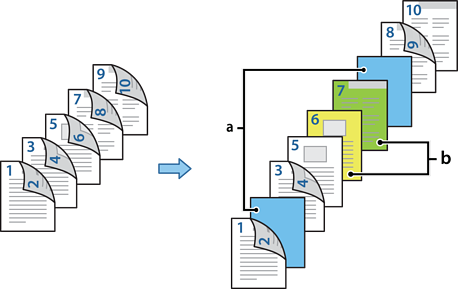
Masukkan kertas slip yang akan disisipkan di antara halaman dan kertas yang akan dicetak di printer sebagaimana ditampilkan di bawah.
Kaset Kertas 1: kertas putih (kertas polos), Kaset Kertas 2: kertas biru muda (kertas slip), Kaset Kertas 3: kertas kuning, Kaset Kertas 4: kertas hijau
Buka file yang ingin Anda cetak di komputer Anda.
Tampilkan tab Utama di layar driver printer, lalu pilih Otomatis (Penjilidan tepi panjang) dari Pencetakan 2 Sisi.
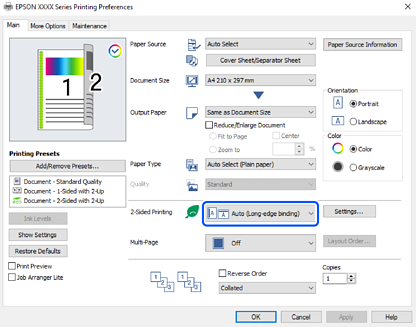
Pilih Lembar Sampul/Lembar Pemisah dari Sumber Kertas.
Di layar yang ditampilkan, atur Sampul Depan/Halaman Pertama, Halaman Lainnya, dan Sampul Belakang/Halaman Terakhir.
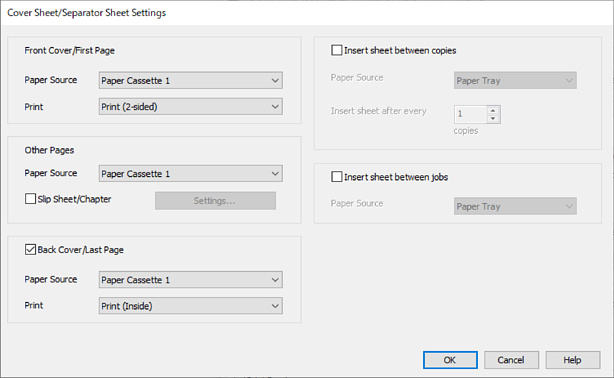
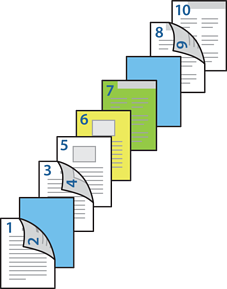

Lakukan pengaturan detail untuk lembar kedua dan berikutnya (halaman 3 hingga 9). Pilih Lembar Slip/Bab dan klik Pengaturan untuk membuka layar pengaturan mendetail.
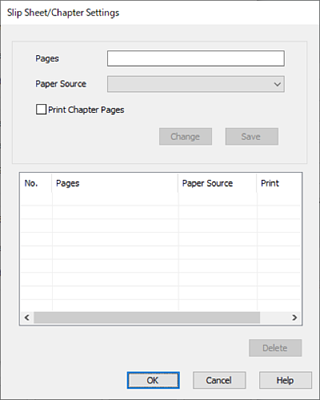
Masukkan nomor halaman di Halaman agar kertas slip dimasukkan sebelum halaman yang ditentukan.
Halaman: 3,8
Pilih sumber kertas yang menjadi tempat mengambil kertas slip Sumber Kertas.
Sumber Kertas: Kaset Kertas 2
Jangan memilih Cetak Halaman Bab, lalu klik Simpan.
Masukkan nomor halaman yang akan dicetak dengan menentukan sumber kertas pada Halaman.
Halaman: 6
Pilih sumber kertas yang ingin Anda gunakan untuk halaman yang ditentukan dari Sumber Kertas.
Sumber Kertas: Kaset Kertas 3
Pilih Cetak Halaman Bab, lalu klik Simpan.
Ikuti langkah 10 hingga 12 untuk menyimpan pengaturan halaman tertentu berikutnya dan sumber kertas.
Halaman: 7, Sumber Kertas: Kaset Kertas 4
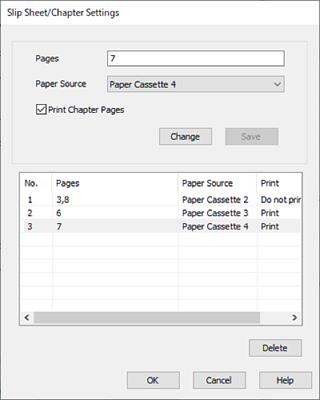
Klik OK untuk menutup layar Pengaturan Lembar Slip/Bab, lalu klik OK untuk menutup layar Pengaturan Lembar Sampul/Lembar Pemisah.
Atur item lain pada tab Utama, Penyelesaian atau Pilihan Lainnya sebagaimana diperlukan, lalu klik OK.
Klik Cetak.