
Anda dapat menyimpan gambar pindaian ke komputer yang tersambung ke jaringan.
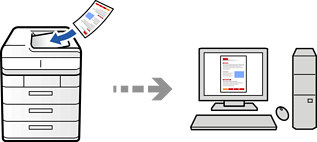
Cara untuk menyimpan gambar telah terdaftar sebagai pekerjaan di Document Capture Pro yang terinstal di komputer Anda. Pekerjaan awal tersedia untuk memungkinkan Anda menyimpan gambar pindaian ke komputer. Anda juga dapat membuat dan mendaftarkan pekerjaan baru menggunakan Document Capture Pro di komputer Anda.
Anda harus mengatur hal berikut sebelum memindai.
Instal aplikasi berikut di komputer Anda.
Document Capture Pro
Epson Scan 2 (diperlukan fitur pemindai untuk menggunakan aplikasi ini)
Lihat hal-hal berikut untuk memeriksa aplikasi yang sudah diinstal.
Windows 11: klik tombol mulai, lalu periksa folder All apps > Epson Software > Document Capture Pro, dan folder EPSON > Epson Scan 2.
Windows 10: klik tombol mulai, lalu periksa folder Epson Software > Document Capture Pro, dan folder EPSON > Epson Scan 2.
Windows 8.1/Windows 8: masukkan nama aplikasi dalam tombol pencarian, lalu periksa ikon yang ditampilkan.
Windows 7: klik tombol mulai, lalu pilih Semua Program. Selanjutnya, periksa folder Epson Software > Document Capture Pro, dan folder EPSON > Epson Scan 2.
Mac OS: Pilih Jalan > Aplikasi > Epson Software.
Sambungkan printer dan komputer ke jaringan.
Jika Anda menggunakan Document Capture Pro Server pada Windows Server, atur Mode Operasi ke Mode Server pada Web Config atau panel kontrol printer.
Lihat tautan berikut untuk mengetahui detail tentang alur kerja pembuatan pengaturan.
Letakkan dokumen asli.
Pilih Pindai > Ke Komputer pada panel kontrol.
Pilih Pilih Komputer., lalu pilih komputer yang dipasangi Document Capture Pro.
Panel kontrol printer menampilkan maksimum 110 komputer yang dipasangi Document Capture Pro.
Jika Mode Server diatur sebagai mode pengoperasian, Anda tidak perlu melakukan langkah ini.
Pilih pekerjaan.
Pilih area tempat isi pekerjaan ingin ditampilkan, lalu periksa detail pekerjaan.
Sentuh  .
.
Document Capture Pro dijalankan otomatis di komputer Anda, kemudian pemindaian dimulai.
Lihat bantuan Document Capture Pro untuk keterangan lengkap tentang cara menggunakan fitur, misalnya membuat dan mendaftarkan pekerjaan baru.
Anda dapat memulai pemindaian dari printer maupun dari komputer menggunakan Document Capture Pro. Lihat bagian bantuan Document Capture Pro untuk rincian lebih lanjut.