
Job Arranger Lite membantu Anda menggabungkan beberapa file yang dibuat oleh aplikasi yang berbeda dan mencetaknya sebagai satu pekerjaan cetak. Anda bisa menentukan pengaturan cetak untuk file gabungan ini, misalnya tata letak banyak halaman dan pencetakan 2 sisi.
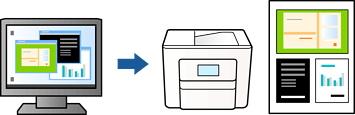
Pada tab Utama driver printer, pilih Job Arranger Lite, lalu klik OK.
Klik Cetak.
Ketika Anda memulai pencetakan, jendela Job Arranger Lite akan ditampilkan.
Saat jendela Job Arranger Lite terbuka, pilih file yang ingin Anda gabungkan dengan file yang sedang terbuka, lalu ulangi langkah-langkah di atas.
Ketika Anda memilih pekerjaan cetak yang ditambahkan ke Cetak Proyek Lite di jendela Job Arranger Lite, Anda dapat mengedit tata letak halaman.
Ketika menjilid, klik menu File, lalu pilih Pengaturan Cetak untuk membuka driver printer. Pada tab Utama, klik Pengaturan Awal, lalu klik OK pada layar yang ditampilkan. Aktifkan Pencetakan 2 Sisi, lalu klik Pengaturan Buklet. Pilih buklet, pilih opsi yang ingin Anda gunakan, lalu klik OK. Klik OK untuk menutup driver printer.
Klik Cetak dari menu File untuk memulai pencetakan.
Jika Anda menutup jendela Job Arranger Lite sebelum menambahkan semua data cetak ke Cetak Proyek, pekerjaan cetak yang saat ini Anda tangani akan dibatalkan. Klik Simpan dari menu File untuk menyimpan pekerjaan saat ini. Ekstensi file yang disimpan tersebut adalah “ecl”.
Untuk membuka suatu Print Project, klik Job Arranger Lite di tab Pemeliharaan driver printer untuk membuka jendela Job Arranger Lite. Selanjutnya, pilih Buka dari menu File untuk memilih file yang diinginkan.