
Tidak Dapat Mengatasi Masalah pada Gambar Pindaian

Periksa hal-hal berikut jika Anda telah mencoba semua solusi dan tidak dapat menyelesaikan masalah.
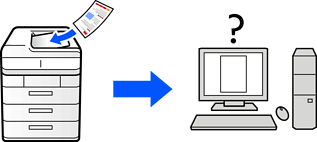
Terdapat masalah dengan pengaturan perangkat lunak pemindaian.

Solusi

Gunakan Epson Scan 2 Utility untuk memulai pengaturan perangkat lunak pemindai.

Catatan:

Epson Scan 2 Utility adalah aplikasi yang disertakan bersama perangkat lunak pemindai.

Catatan:

Untuk sistem operasi Windows Server, pastikan fitur Pengalaman Desktop sudah terinstal.

  1. Jalankan Epson Scan 2 Utility.

    • Windows 11
      Klik tombol mulai, lalu pilih Semua aplikasi > EPSON > Epson Scan 2 Utility.
    • Windows 10/Windows Server 2022/Windows Server 2019/Windows Server 2016
      Klik tombol mulai, dan kemudian pilih EPSON > Epson Scan 2 Utility.
    • Windows 8.1/Windows 8/Windows Server 2012 R2/Windows Server 2012
      Masukkan nama aplikasi dalam tombol pencarian, lalu pilih ikon yang ditampilkan.
    • Windows 7/Windows Server 2008 R2/Windows Server 2008
      Klik tombol mulai, lalu pilih Semua Program > EPSON > Epson Scan 2 > Epson Scan 2 Utility.
    • Mac OS
      Pilih Jalan > Aplikasi > Epson Software > Epson Scan 2 Utility.
  2. Pilih tab Lainnya.

  3. Klik Atur ulang.

Jika pengaturan tidak memecahkan masalah, hapus instalasi dan instal ulang perangkat lunak pemindai.