
無線LANルーター(アクセスポイント)に接続するための情報をプリンターの操作パネルから入力して設定する方法です。手動で設定するには、無線LANルーター(アクセスポイント)のSSIDとパスワードの情報が必要です。
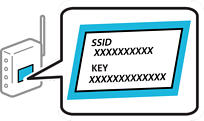
無線LANルーター(アクセスポイント)をメーカー設定値のまま利用している場合は、ラベルなどに書かれているSSIDとパスワードが設定されています。SSIDとパスワードがわからない場合は、無線LANルーターを設定した人に確認するか、無線LANルーターのマニュアルをご覧ください。
プリンターのホーム画面で をタップします。
プリンターの画面に が表示されている場合は、このアイコンをタップして、管理者としてログオンしてください。
[ルーター]をタップします。
プリンターが有線LAN接続されている場合は、メッセージを確認して[設定を変更する]をタップします。手順4に進んでください。
[設定に進む]をタップします。
[無線LAN接続設定]をタップします。
プリンターが有線LAN接続されている場合は、メッセージを確認して[はい]をタップします。
[アクセスポイントを検索]をタップします。
この後は、画面の指示に従ってSSIDを選択し、パスワードを入力して設定を開始します。
設定完了後に接続状態を確認したい場合は、関連情報をご覧ください。
SSIDがわからない場合は無線LANルーターのラベルに書かれていないかを確認してください。無線LANルーター(アクセスポイント)をメーカー設定値のまま利用している場合は、ラベルに書かれているSSIDを使用します。情報が見つからない場合は、無線LANルーター(アクセスポイント)のマニュアルをご覧ください。
パスワードは大文字と小文字を区別して入力してください。
SSIDがわからない場合は無線LANルーター(アクセスポイント)本体のラベルに書かれていないかを確認してください。ラベル上には、パスワードが「暗号化キー」「セキュリティーキー」などと書かれている場合があります。無線LANルーター(アクセスポイント)をメーカー設定値のまま利用している場合は、ラベルに書かれているパスワードを使用します。