
Принтерден шығарылған файлды сақтау үшін компьютердегі желі қалтасын орнатыңыз.
Компьютер принтермен бірдей желіге байланысуы керек. Файлды қалтаға сақтағанда, принтер желіге қалта жасалған компьютердің пайдаланушысы ретінде кіреді.
Сондай-ақ, ортақ пайдаланылған желі қалтасын жасағанда MS желісін міндетті түрде орнатыңыз.
Желілік қалтаны орнату әдісі ортаға байланысты өзгеріп отырады. Бұл келесі ортада компьютердің жұмыс үстелінде желілік қалтаны жасаудың мысалы.
Операциялық жүйе Windows 10
Ортақ қалтаны жасау орны: жұмыс үстелі
Қалта жолы: C:\Пайдаланушылар\xxxx\Жұмыс үстелі\scan_folder (жұмыс үстелінде «scan_folder» аталатын желілік қалтаны жасаңыз)
Әкімші құқықтары бар пайдаланушы тіркелгісімен желілік қалта жасағыңыз келетін компьютерге кіріңіз.
Егер сіз қай пайдаланушы тіркелгісінің әкімші артықшылықтары бар екенін білмесеңіз, компьютер әкімшісіне хабарласыңыз.
Құрылғы атауында (компьютер атауы) екі байтты таңбалар жоқ екеніне көз жеткізіңіз. Windows бастау түймесін басыңыз, содан кейін  Параметрлер > Жүйе > Бағдарлама туралы таңдаңыз.
Егер құрылғы атауында екі байтты таңбалар болса, файлды сақтау сәтсіз аяқталуы мүмкін.
Құрылғы сипаттамалары > Құрылғы атауы көрсетілген жолда екі байтты таңбалардың жоқтығын тексеріңіз.
Егер құрылғы атауында тек бір байтты таңбалар болса, ешқандай мәселе болмауы керек. Экранды жабыңыз.
Мысалы: EPSPUB313
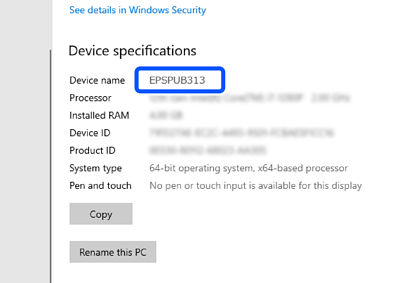
Егер құрылғы атауында екі байтты таңбалар болса, екі байтты таңбаларды пайдаланбайтын компьютерді пайдаланыңыз немесе құрылғының атын өзгертіңіз.
Егер сізге құрылғының атын өзгерту қажет болса, компьютер әкімшісімен тексеруді ұмытпаңыз, себебі бұл компьютерді басқаруға және ресурстарға қол жеткізуге әсер етуі мүмкін.
Әрі қарай, компьютер параметрлерін тексеріңіз.
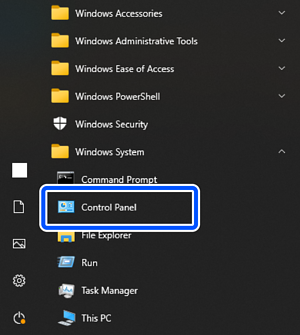
Windows бастау түймесін басыңыз, содан соң Windows жүйесі > Басқару тақтасы параметрін таңдаңыз.
Басқару панелінде Желі және интернет > Желі және Ортақ пайдалану орталығы > Ортақ пайдалану параметрлерін өзгерту параметрін таңдаңыз.
Желі профилі көрсетіледі.
Файлдар мен принтерлерді ортақ пайдалануды қосу желілік профиль (қазіргі профиль) үшін Файлдар мен принтерлерді ортақ пайдалану сәйкес таңдалатынына көз жеткізіңіз.
Егер бұрыннан таңдалған болса, Бас тарту түймесін басып, терезені жабыңыз.
Параметрлерді өзгерткен кезде Өзгертулерді сақтау түймесін басып, терезені жабыңыз.
Әрі қарай, желілік қалтаны жасаңыз.
Жұмыс үстелде қалтаны құрыңыз және атауын беріңіз.
Қалта атауы үшін 1-ден 12-ге дейінгі әріптік-сандық таңбаларды енгізіңіз. Егер атау 12 таңбадан асып кетсе, ортаға байланысты қалтаға кіре алмауыңыз мүмкін.
Мысалы: scan_folder
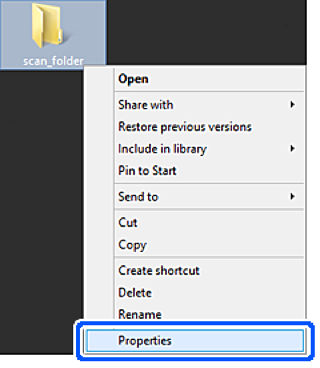
Қалтаны тінтуірдің оң жағымен басып, Сипаттар тармағын таңдаңыз.
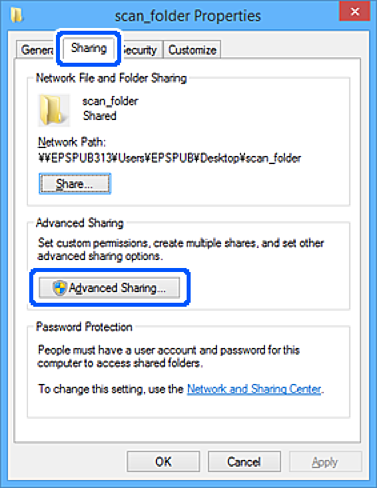
Ортақ пайдалану қойындысындағы Кеңейтілген ортақ пайдалану түймесін басыңыз.
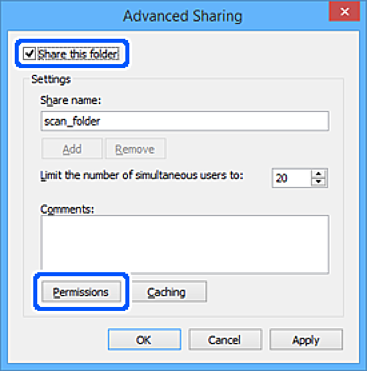
Бұл қалтаны ортақ пайдалану таңдап, Рұқсаттар параметрін басыңыз.
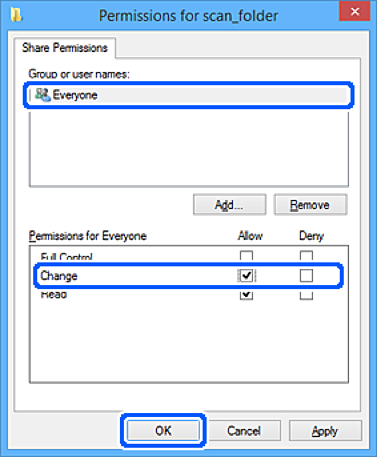
Топ немесе пайдаланушы аттары параметріндегі Барлығы таңдаңыз, Өзгерту параметрінен Рұқсат ету таңдап, OK түймесін басыңыз.
Экранды жауып, Сипат терезесіне оралу үшін OK түймесін басыңыз.
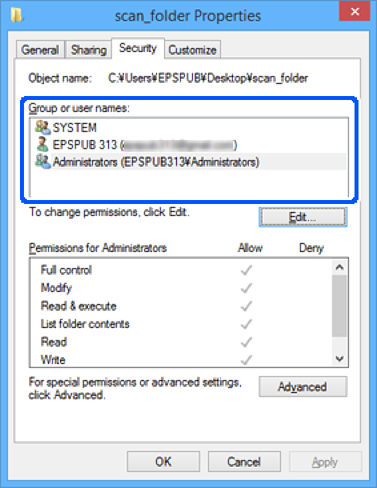
Желілік қалтаға қай топтардың немесе пайдаланушылардың кіре алатынын Қауіпсіздік қойындысы > Топ немесе пайдаланушы аттары арқылы тексеруге болады.
Мысал: пайдаланушы компьютерге кірген кезде әкімшілер желілік қалтаға кіре алады
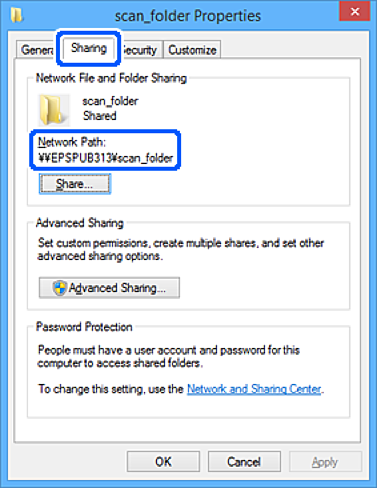
Ортақ пайдалану қойындысын таңдаңыз.
Желілік қалтаның желі жолы көрсетіледі. Бұл принтер үшін контактілерге тіркелу кезінде қолданылады. Жазуыңыз сұралады.
Мысалы: \\EPSPUB313\scan_folder
Терезені жабу үшін Жабу немесе OK түймесін басыңыз.
Осымен желілік қалтаны жасау аяқталады.