
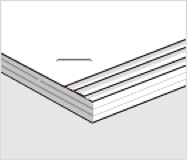
Цаасны буруу байрлалын төрлийн дагуу тохиргоог хий.
Энэ тохиргоо нь цаасны хэмжээ зөвхөн Letter  , A4 , B5 , эсвэл 16K байх үед боломжтой.
Хянах самбар
1. Үндсэн дэлгэц дээр дараах цэсийг сонго.
Тохиргоо > Принтерийн тохиргоо > Принтерийн Тохиргоо > Дуусгалтыг сайжруулах
2.  эсвэл
эсвэл  -г Үдэхдээ зэрэгцүүл дотроос сонгоод тохируулгын утгыг 2 эсвэл 1 болгож тохируулаад дараа нь хэвлэ.
Принтерийн драйвер (Windows)
1. Дараахыг сонго.
Арчилгаа таб > Өргөтгөсөн Тохиргоо > Оновчтой дуусгах > Унтраах
2. Тохируулгын дэлгэцийг харуулахын тулд Тохиргоо гэснийг дар.
Тохиргоо нь Унтраах-с өөр сонголт Дуусгаж байна таб дээрх Үдээс-д сонгогдсон үед боломжтой.
3. Гулсах хэсгийг хөдөлгөж, тохируулгын утгыг 2 эсвэл 1 болгож тохируулаад дараа нь хэвлэ.
Принтерийн драйвер (Mac OS)
1. Системийн тохируулгууд (эсвэл Системийн тохиргоо) гэснийг Apple цэс > Принтер ба Сканнер (эсвэл Хэвлэх ба сканнердах, Хэвлэх ба факсдах) дээрээс сонгоод дараа нь принтерийг сонго.
2. Сонголт ба Хангамж > Сонголт > Дуусгалтыг оновчлох > Off сонгож, дараа нь OK-г дарна.
3. Paper Configuration > Гүйцэтгэлийг оновчлох гэдгийг хэвлэх харилцах цонхонд сонгоод гулсах хэсгийг хөдөлгөж, тохируулгын утгыг 2 эсвэл 1 болгож тохируулаад дараа нь хэвлэ.
Дараах бүх нөхцөл хангагдсан тохиолдолд гулсах хэсгийг ашиглах боломжтой.
On эсвэл Off нь Сонголт ба нийлүүлэлт > Сонголт > Гүйцэтгэлийг оновчлох гэдэгт сонгогддог.
Off-с бусад зүйл хэвлэх харилцах цонхон дахь Гүйцэтгэх—Үдэх дотор сонгогддог.

Хянах самбар
1. Үндсэн дэлгэц дээр дараах цэсийг сонго.
Тохиргоо > Принтерийн тохиргоо > Принтерийн Тохиргоо > Дуусгалтыг сайжруулах
2. Үдэхдээ зэрэгцүүл > Тохиргоо-г Асаах болгож тохируулна.
3.
эсвэл -г товшоод тохируулгын утгыг 5 болгож тохируулаад дараа нь хэвлэ.
Тохируулгын дараа шат шиг буруу байрлал байвал, тохируулгын утгыг 4 эсвэл 3 болгож тохируулаад дараа нь хэвлэ.
Принтерийн драйвер (Windows)
1. Дараах цэсээс Асаах-г Оновчтой дуусгах дотор сонгоод дараа нь Тохиргоо дээр дар.
Арчилгаа таб > Өргөтгөсөн Тохиргоо > Оновчтой дуусгах
Тохиргоо нь Унтраах-с өөр сонголт Дуусгаж байна таб дээрх Үдээс-д сонгогдсон үед боломжтой.
2. Гулсах хэсгийг хөдөлгөж, тохируулгын утгыг 5 болгож тохируулаад дараа нь хэвлэ.
Тохируулгын дараа шат шиг буруу байрлал байвал, гулсах хэсгийг 4 эсвэл 3 болгож тохируулаад дараа нь хэвлэ.
Принтерийн драйвер (Mac OS)
1. Системийн тохируулгууд (эсвэл Системийн тохиргоо) гэснийг Apple цэс > Принтер ба Сканнер (эсвэл Хэвлэх ба сканнердах, Хэвлэх ба факсдах) дээрээс сонгоод дараа нь принтерийг сонго.
2. Сонголт ба Хангамж > Сонголт > Дуусгалтыг оновчлох > On сонгож, дараа нь OK-г дарна.
3. Paper Configuration > Гүйцэтгэлийг оновчлох гэдгийг хэвлэх харилцах цонхонд сонгоод гулсах хэсгийг хөдөлгөж, тохируулгын утгыг 5 болгож тохируулаад дараа нь хэвлэ.
Үр дүнд нь шат шиг буруу байрлал гарч ирвэл тохируулгын утгыг 4 эсвэл 3 болгож тохируулаад дараа нь хэвлэ.
Дараах бүх нөхцөл хангагдсан тохиолдолд гулсах хэсгийг ашиглах боломжтой.
On эсвэл Off нь Сонголт ба нийлүүлэлт > Сонголт > Гүйцэтгэлийг оновчлох гэдэгт сонгогддог.
Off-с бусад зүйл хэвлэх харилцах цонхон дахь Гүйцэтгэх—Үдэх дотор сонгогддог.