
U kunt instellen dat faxberichten die van een bepaalde afzender of op een bepaald tijdstip zijn ontvangen, in het postvak IN en op een extern geheugenapparaat worden opgeslagen.
Wanneer meerdere voorwaarden (Voorwaardelijk opslaan/doorsturen) zijn ingesteld, wordt ernaar verwezen in de volgorde van de items, en wordt de Voorwaardelijk opslaan/doorsturen die het eerst overeenkomt, uitgevoerd.
Wanneer u een faxberichten in een vertrouwelijke map of in het postvak IN opslaat, kunt u de inhoud van het ontvangen faxbericht controleren door het faxbericht op het lcd-scherm van de printer te bekijken voordat het faxbericht wordt afgedrukt.
Voordat u de functie voor het opslaan van faxberichten die op een opgegeven tijdstip zijn ontvangen gebruikt, moet u ervoor zorgen dat de instellingen Datum/tijd en Tijdsverschil van de printer juist zijn. Open het menu vanuit Instel. > Algemene instellingen > Basisinstellingen > Datum/tijd instellen.
Behalve het bedieningspaneel van de printer kunt u ook Web Config gebruiken om het opslaan van ontvangen faxberichten in te stellen. Selecteer het tabblad Fax > Instellingen opslaan/doorsturen > Voorwaardelijk opslaan/doorsturen, selecteer het nummer van de vertrouwelijke map, selecteer vervolgens Bewerken en stel de bestemming voor opslaan in.
U kunt tegelijkertijd ontvangen faxberichten afdrukken en/of doorsturen. Configureer de instellingen in het scherm Bewerken.
Selecteer Instel. op het bedieningspaneel van de printer en selecteer vervolgens Algemene instellingen > Faxinstellingen.
Selecteer Ontvangstinstellingen > Instellingen opslaan/doorsturen > Voorwaardelijk opslaan/doorsturen en tik vervolgens op een niet-geregistreerde map in Voorwaardelijk opslaan/doorsturen.
Als u de instellingen voor een geregistreerde map wilt wijzigen, tikt u op  en wijzigt u de instellingen.
Selecteer het vak Naam (vereist) en voer de naam in die u wilt registeren.
Selecteer het vak Voorwaarde(en) om een voorwaarde in te stellen.
Selecteer Opslaan/Doorstuurbestemming (vereist) en configureer vervolgens de instellingen voor de bestemming, de map en/of een extern geheugenapparaat.
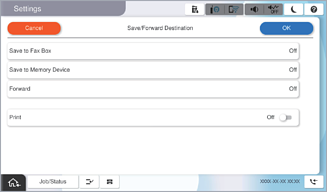
 Selecteer Opslaan naar faxbox.
 Tik op Opslaan naar faxbox om dit in te stellen op Aan.
 Selecteer de map waarin het document moet worden opgeslagen.
 Selecteer OK.
Voer een geheugenapparaat in de externe interface USB-poort van de printer.
Selecteer Opslaan op geheugenapp..
Tik op Opslaan op geheugenapp. om dit in te stellen op Aan.
Controleer het bericht dat wordt weergegeven en tik vervolgens op Aanmaken.
Selecteer OK.
Voer een geheugenapparaat in de externe interface USB-poort van de printer.
Selecteer Opslaan op geheugenapp..
Tik op Opslaan op geheugenapp. om dit in te stellen op Aan.
Controleer het bericht dat wordt weergegeven en tik vervolgens op Aanmaken.
 Selecteer OK.
Ontvangen documenten worden tijdelijk opgeslagen in het geheugen van de printer voordat de documenten worden opgeslagen in het geheugenapparaat dat is verbonden met de printer. Omdat het verzenden en ontvangen van faxberichten wordt uitgeschakeld door de fout Geheugen vol, moet u het geheugenapparaat verbonden houden met de printer.
Als u ontvangen faxberichten tegelijkertijd wilt afdrukken, tikt u op Afdrukken om dit in te stellen op Aan.
Selecteer OK om de instellingen voor Best. Opslaan/Doorsturen te voltooien.
U kunt instellen dat de printer een e-mail verzendt naar mensen die u op de hoogte wilt brengen wanneer faxberichten zijn opgeslagen. Selecteer indien nodig E-mailmeldingen, stel de processen in en selecteer vervolgens in de contactpersonenlijst de bestemming waarnaar u de meldingen wilt verzenden.
Selecteer OK tot u terugkeert op het scherm Instellingen opslaan/doorsturen om Voorwaardelijk opslaan/doorsturen te voltooien.
Selecteer het geregistreerde vak waarvoor u een voorwaarde wilt instellen en selecteer vervolgens Inschakelen.
De voorwaardelijke instellingen voor het opslaan van ontvangen faxberichten zijn geconfigureerd. U kunt indien nodig Algemene instellingen instellen. Voor details wordt verwezen naar de toelichting voor Algemene instellingen in het menu Instellingen opslaan/doorsturen.