
Met deze methode kunt u de printer zonder een draadloze router rechtstreeks verbinden met een iPhone, iPad of iPod touch.
U moet de optionele Wireless LAN Interface-P1 installeren om deze functie te kunnen gebruiken.
Voor het gebruik van deze functie dient aan de volgende voorwaarden te worden voldaan. Als uw omgeving niet aan deze voorwaarden voldoet, kunt u verbinding maken door Andere OS-apparaten te selecteren. Zie de koppeling naar gerelateerde informatie hieronder voor meer informatie over verbinding maken.
iOS 11 of hoger
Gebruik de standaard cameratoepassing om de QR-code te scannen
Epson Smart Panel versie 4.00 of hoger
Afdrukken vanaf een smart device met het Epson Smart Panel. Installeer van tevoren Epson Smart Panel op het smart device.
U hoeft deze instellingen slechts een keer te configureren voor de printer die en het smart device dat u met elkaar wilt verbinden. U hoeft deze instellingen niet opnieuw te configureren, tenzij u Wi-Fi Direct uitschakelt of de standaard netwerkinstellingen herstelt.
Tik op het startscherm op  .
.
Selecteer Wi-Fi Direct.
Selecteer Start de instelling.
Selecteer iOS.
De QR-code wordt weergegeven op het bedieningspaneel van de printer.

Start op de iPhone, iPad of iPod touch de standaard Camera-app en scan de QR-code die in de modus FOTO op het bedieningspaneel van de printer wordt weergegeven.
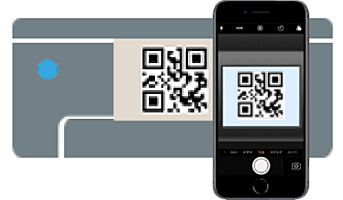
Gebruik de Camera-app voor iOS 11 of hoger. Met de Camera-app voor iOS 10 of lager kunt u geen verbinding maken met de printer. Ook kunt u geen app voor het scannen van QR-codes gebruiken. Als u geen verbinding kunt maken, selecteert u Andere OS-apparaten op het bedieningspaneel van de printer. Zie de koppeling naar gerelateerde informatie hieronder voor meer informatie over verbinding maken.
Tik op de verbindingsinformatie die wordt weergegeven op het scherm van de iPhone, iPad of iPod touch.
Tik op Koppelen.
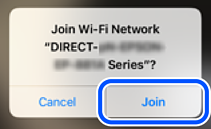
Controleer of een bericht dat aangeeft dat een verbinding werd gemaakt, wordt weergegeven op het bedieningspaneel van de printer, en tik dan op OK.
Selecteer Volledig.
Start Epson Smart Panel op de iPhone iPad of iPod touch.
Epson Smart Panel voegt automatisch printers toe die zijn verbonden met uw smart device. Volg de instructies op het scherm.
Selecteer voor smart devices die eerder met de printer verbonden zijn geweest de netwerknaam (SSID) op het wifi-scherm van het smart device en maak opnieuw verbinding.