
Sla de gescande afbeelding in een specifieke map in een netwerk op.
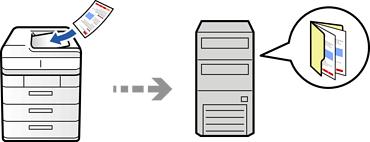
U moet de instellingen van tevoren configureren. Klik op de volgende koppeling voor meer informatie over het configureren van instellingen.
De Scan naar netwerkmap/FTP-functie voorbereiden
Controleer of de instellingen Datum/tijd en Tijdsverschil van de printer juist zijn. Open de menu's van Instel. > Algemene instellingen > Basisinstellingen > Datum/tijd instellen.
Plaats de originelen.
Selecteer Scannen > Naar netwerkmap/FTP op het bedieningspaneel.
Specifieer de maplocatie.
 om ze als categorieën weer te geven.
 .
.
U kunt de geschiedenis afdrukken van de map waarin documenten worden opgeslagen door te tikken op Menu.
Selecteer Scaninstellingen, controleer de instellingen, zoals de bestandsindeling waarin u wilt opslaan, en breng zo nodig aanpassingen aan.
Selecteer  om uw instellingen als een voorinstelling op te slaan.
Selecteer  om de standaardinstellingen te herstellen.
Als u de originelen wilt opslaan in de opslagruimte, selecteert u Bestand opslaan en configureert u de instellingen. Stel Instelling in om aan te geven of de gescande afbeelding alleen in de opslagruimte moet worden opgeslagen.
U hoeft geen bestemmingsinformatie op te geven als u het gescande beeld alleen in de opslagruimte opslaat.
Druk op  .
.