
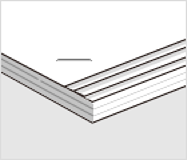
Izvršite podešavanja u skladu sa vrstom necentriranosti papira.
Ovo podešavanje ja dostupno samo kada je format papira Letter  , A4 , B5 , ili 16K .
Kontrolna tabla
1. Na početnom ekranu izaberite sledeći meni.
Podešavanja > Opšte postavke > Podešavanja štampača > Optimizovanje završavanja
2. Dodirnite  ili
ili  u Poravnaj kada se obavlja heftanje da odredite vrednost podešavanja na 2 ili 1, a zatim štampajte.
Upravljački program štampača (Windows)
1. Izaberite sledeće.
Kartica Održavanje > Proširena podešavanja > Optimiziraj završnu obradu > Isključeno
2. Kliknite na Podešavanja da biste prikazali ekran za podešavanja.
Podešavanja je dostupno kada je neka druga opcija osim Isključeno prikazana u Bitno na kartici Završetak.
3. Pomerite kliznu traku da odredite vrednost podešavanja na 2 ili 1, a zatim štampajte.
Upravljački program štampača (Mac OS)
1. Izaberite System Preferences (ili System Settings) iz Apple menija > Printers & Scanners (ili Print & Scan, Print & Fax), a zatim izaberite štampač.
2. Odaberite Options & Supplies > Options > Optimize Finishing > Off, a zatim kliknite na U redu.
3. U okviru dijaloga za štampanje izaberite Konfiguracija papira > Optimizacija završne obrade; pomerite kliznu traku da odredite vrednost podešavanja na 2 ili 1, a zatim štampajte.
Klizna traka je dostupna kada su ispunjeni svi sledeći uslovi.
On ili Off je izabrano u Opcije i potrošni materijal > Opcije > Optimizacija završne obrade.
Neka druga stavka osim Off je izabrana u Završna obrada — spajanje u okviru dijaloga za štampanje.

Kontrolna tabla
1. Na početnom ekranu izaberite sledeći meni.
Podešavanja > Opšte postavke > Podešavanja štampača > Optimizovanje završavanja
2. Podesite Poravnaj kada se obavlja heftanje > Podešavanja na Uklj..
3. Dodirnite
ili da odredite vrednost podešavanja na 5, a zatim štampajte.
Ako nakon podešavanja postoji necentriranost u obliku stepenica, odredite vrednost podešavanja na 4 ili 3, a zatim štampajte.
Upravljački program štampača (Windows)
1. Izaberite Uključ. na kartici Optimiziraj završnu obradu na sledećem ekranu i zatim kliknite na Podešavanja.
Katica Održavanje > Proširena podešavanja > Optimiziraj završnu obradu
Podešavanja je dostupno kada je neka druga opcija osim Isključeno prikazana u Bitno na kartici Završetak.
2. Pomerite kliznu traku da odredite vrednost podešavanja na 5, a zatim štampajte.
Ako nakon podešavanja postoji necentriranost u obliku stepenica, pomerite kliznu traku na 4 ili 3, a zatim štampajte.
Upravljački program štampača (Mac OS)
1. Izaberite System Preferences (ili System Settings) iz Apple menija > Printers & Scanners (ili Print & Scan, Print & Fax), a zatim izaberite štampač.
2. Odaberite Options & Supplies > Options > Optimize Finishing > On, zatim kliknite na U redu.
3. U okviru dijaloga za štampanje izaberite Konfiguracija papira > Optimizacija završne obrade; pomerite kliznu traku da odredite vrednost podešavanja na 5, a zatim štampajte.
Ako nakon podešavanja primetite necentriranost u obliku stepenica, odredite vrednost podešavanja na 4 ili 3, a zatim štampajte.
Klizna traka je dostupna kada su ispunjeni svi sledeći uslovi.
On ili Off je izabrano u Opcije i potrošni materijal > Opcije > Optimizacija završne obrade.
Neka druga stavka osim Off je izabrana u Završna obrada — spajanje u okviru dijaloga za štampanje.