
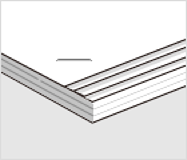
Utför inställningar enligt typen av pappersfeljustering.
Den här justeringen är endast tillgänglig när pappersstorleken är Letter  , A4 , B5 eller 16K .
Kontrollpanel
1. Välj följande meny på hemskärmen.
Inst. > Allmänna inställningar > Skrivarinställningar > Optimera efterbehandling
2. Tryck på  eller
eller  in Justera vid häftning för att ställa in justeringsvärdet till 2 eller 1, och sedan skriva ut.
Skrivardrivrutin (Windows)
1. Välj följande.
Fliken Underhåll > Utökade inställningar > Slutförandeoptimering > Av
2. Klicka på Inställningar så visas inställningsskärmen.
Inställningar är tillgänglig när ett annat alternativ än Av väljs i Häfta på fliken Efterbehandling.
3. För skjutreglaget för att ställa in inställningsvärdet till 2 eller 1 och skriv sedan ut.
Skrivardrivrutin (Mac OS)
1. Välj Systeminställningar (eller Systeminställningar) från Apple-menyn > Skrivare och skannrar (eller Skriv ut och skanna, Skriv ut och faxa) och välj sedan skrivaren.
2. Välj Alternativ och förbrukningsmaterial > Alternativ > Optimera efterbehandling > Av och klicka sedan på OK.
3. Välj Papperskonfiguration > Optimera efterbehandling i utskriftsdialogen, för skjutreglaget för att ställa in inställningsvärdet till 2 eller 1, och skriv ut.
Skjutreglaget är tillgängligt när samtliga av följande villkor är uppfyllda.
På eller Av väljs i Alternativ och tillbehör > Alternativ > Optimera efterbehandling.
Övriga objekt än Av väljs i Efterbehandling — Häftklammer i utskirftsdialogen.

Kontrollpanel
1. Välj följande meny på hemskärmen.
Inst. > Allmänna inställningar > Skrivarinställningar > Optimera efterbehandling
2. Konfigurera Justera vid häftning > Inst. till På.
3. Tryck på
eller för att konfiguerar inställningsvärdet till 5, och skriv sedan ut.
Vid stjärnliknande feljustering effter justering; för skjutreglaget för att ställa in inställningsvärdet till 4 eller 3 och skriv sedan ut.
Skrivardrivrutin (Windows)
1. Välj På i Slutförandeoptimering från följande meny och klicka sedan på Inställningar.
Fliken Underhåll > Utökade inställningar > Slutförandeoptimering
Inställningar är tillgänglig när ett annat alternativ än Av väljs i Häfta på fliken Efterbehandling.
2. För skjutreglaget för att ställa in inställningsvärdet till 5 och skriv sedan ut.
Vid stjärnliknande feljustering efter justering; för skjutreglaget för att ställa in inställningsvärdet till 4 eller 3 och skriv sedan ut.
Skrivardrivrutin (Mac OS)
1. Välj Systeminställningar (eller Systeminställningar) från Apple-menyn > Skrivare och skannrar (eller Skriv ut och skanna, Skriv ut och faxa) och välj sedan skrivaren.
2. Välj Alternativ och förbrukningsmaterial > Alternativ > Optimera efterbehandling > På och klicka sedan på OK.
3. Välj Papperskonfiguration > Optimera efterbehandling i utskriftsdialogen, för skjutreglaget för att ställa in inställningsvärdet till 5, och skriv ut.
Vid stjärnliknande feljustering som resultat; för skjutreglaget för att ställa in inställningsvärdet till 4 eller 3 och skriv sedan ut.
Skjutreglaget är tillgängligt när samtliga av följande villkor är uppfyllda.
På eller Av väljs i Alternativ och tillbehör > Alternativ > Optimera efterbehandling.
Övriga objekt än Av väljs i Efterbehandling — Häftklammer i utskirftsdialogen.