
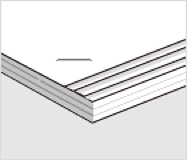
ทำการปรับโดยสอดคล้องกับประเภทการไม่ตรงแนวของกระดาษ
การปรับนี้ใช้งานได้ก็ต่อเมื่อขนาดกระดาษเป็น Letter  , A4 , B5 หรือ 16K เท่านั้น
แผงควบคุม
1 เลือกเมนูต่อไปนี้บนหน้าจอหลัก
การตั้งค่า > การตั้งค่าทั่วไป > การตั้งค่าเครื่องพิมพ์ > ปรับชิ้นงานให้เหมาะสม
2 แตะที่  หรือ
หรือ  ใน จัดเรียงเมื่อเย็บเล่ม เพื่อตั้งค่าการปรับเป็น 2 หรือ 1 แล้วพิมพ์ออกมา
ไดรเวอร์เครื่องพิมพ์ (Windows)
1 เลือกดังต่อไปนี้
แท็บ การบำรุงรักษา > การตั้งค่าเอ๊กซ์เทน > ปรับแต่งงานพิมพ์ > ไม่ใช้
2 คลิก ปรับแต่ง เพื่อแสดงผลหน้าจอการปรับ
ปรับแต่ง ใช้งานได้เมื่อได้เลือกตัวเลือกที่ไม่ใช่ ไม่ใช้ ใน เย็บแม็ก บนแท็บ การจัดเรียง
3 เลื่อนแถบเลื่อนเพื่อตั้งค่าการปรับเป็น 2 หรือ 1 แล้วพิมพ์ออกมา
ไดรเวอร์เครื่องพิมพ์ (Mac OS)
1 เลือก การกำหนดค่าระบบ (หรือ การตั้งค่าระบบ) จากเมนู Apple > เครื่องพิมพ์และเครื่องสแกน (หรือ พิมพ์และสแกน, พิมพ์และแฟกซ์) และหลังจากนั้น เลือกเครื่องพิมพ์
2 เลือก ตัวเลือกและวัสดุสิ้นเปลือง > ตัวเลือก > ปรับปรุงการจบงาน > ไม่ใช้ จากนั้นคลิก ตกลง
3 เลือก การกำหนดค่าของกระดาษ > ปรับปรุงการจบงาน ในหน้าต่างโต้ตอบการพิมพ์ เลื่อนแถบเลื่อนเพื่อตั้งค่าการปรับเป็น 2 หรือ 1 แล้วพิมพ์ออกมา
แถบเลื่อนจะใช้งานได้เมื่อเป็นไปตามเงื่อนไขต่อไปนี้ทั้งหมด
ใช้ หรือ ไม่ใช้ ถูกเลือกใน ตัวเลือกและวัสดุสิ้นเปลือง > ตัวเลือก > ปรับปรุงการจบงาน
รายการที่ไม่ใช่ ไม่ใช้ ถูกเลือกใน การจบงาน—เย็บเข้าเล่ม ในหน้าต่างโต้ตอบการพิมพ์

แผงควบคุม
1 เลือกเมนูต่อไปนี้บนหน้าจอหลัก
การตั้งค่า > การตั้งค่าทั่วไป > การตั้งค่าเครื่องพิมพ์ > ปรับชิ้นงานให้เหมาะสม
2 ตั้งค่า จัดเรียงเมื่อเย็บเล่ม > การตั้งค่า เป็น เปิด
3 แตะที่
หรือ เพื่อตั้งค่าการปรับเป็น 5 แล้วพิมพ์ออกมา
ถ้ามีการไม่ตรงแนวในลักษณะขั้นบันไดหลังการปรับ ให้ตั้งค่าการปรับเป็น 4 หรือ 3 แล้วพิมพ์ออกมา
ไดรเวอร์เครื่องพิมพ์ (Windows)
1 เลือก ใช้ ใน ปรับแต่งงานพิมพ์ จากเมนูต่อไปนี้ จากนั้นคลิก ปรับแต่ง
แท็บ การบำรุงรักษา > การตั้งค่าเอ๊กซ์เทน > ปรับแต่งงานพิมพ์
ปรับแต่ง ใช้งานได้เมื่อได้เลือกตัวเลือกที่ไม่ใช่ ไม่ใช้ ใน เย็บแม็ก บนแท็บ การจัดเรียง
2 เลื่อนแถบเลื่อนเพื่อตั้งค่าการปรับเป็น 5 แล้วพิมพ์ออกมา
ถ้ามีการไม่ตรงแนวในลักษณะขั้นบันไดหลังการปรับ ให้ตั้งค่าแถบเลื่อนไปที่ 4 หรือ 3 แล้วพิมพ์ออกมา
ไดรเวอร์เครื่องพิมพ์ (Mac OS)
1 เลือก การกำหนดค่าระบบ (หรือ การตั้งค่าระบบ) จากเมนู Apple > เครื่องพิมพ์และเครื่องสแกน (หรือ พิมพ์และสแกน, พิมพ์และแฟกซ์) และหลังจากนั้น เลือกเครื่องพิมพ์
2 เลือก ตัวเลือกและวัสดุสิ้นเปลือง > ตัวเลือก > ปรับปรุงการจบงาน > ใช้ จากนั้นคลิก ตกลง
3 เลือก การกำหนดค่าของกระดาษ > ปรับปรุงการจบงาน ในหน้าต่างโต้ตอบการพิมพ์ เลื่อนแถบเลื่อนเพื่อตั้งค่าการปรับเป็น 5 แล้วพิมพ์ออกมา
ถ้าคุณเป็นการไม่ตรงแนวในลักษณะขั้นบันไดในผลลัพธ์ ให้ตั้งค่าการปรับเป็น 4 หรือ 3 แล้วพิมพ์ออกมา
แถบเลื่อนจะใช้งานได้เมื่อเป็นไปตามเงื่อนไขต่อไปนี้ทั้งหมด
ใช้ หรือ ไม่ใช้ ถูกเลือกใน ตัวเลือกและวัสดุสิ้นเปลือง > ตัวเลือก > ปรับปรุงการจบงาน
รายการที่ไม่ใช่ ไม่ใช้ ถูกเลือกใน การจบงาน—เย็บเข้าเล่ม ในหน้าต่างโต้ตอบการพิมพ์