
สร้างคิวการพิมพ์สำหรับการพิมพ์ผ่านเครือข่ายบนเซิร์ฟเวอร์เครื่องพิมพ์โดยใช้ TCP/IP มาตนฐาน จากนั้นตั้งค่าพอร์ตเครือข่าย
ตัวอย่างนี้เป็นการใช้ Windows Server 2012 R2
เปิดหน้าจอของอุปกรณ์และเครื่องพิมพ์
เดสก์ท็อป > การตั้งค่า > แผงควบคุม > ฮาร์ดแวร์และเสียง หรือ ฮาร์ดแวร์ > อุปกรณ์และเครื่องพิมพ์
เพิ่มเครื่องพิมพ์
คลิก เพิ่มเครื่องพิมพ์ จากนั้นเลือก เครื่องพิมพ์ที่ฉันต้องการไม่อยู่ในรายการ
เพิ่มเครื่องพิมพ์ภายใน
เลือก เพิ่มเครื่องพิมพ์ในตัวหรือเครื่องพิมพ์เครือข่ายพร้อมกับการตั้งค่าด้วยตัวเอง จากนั้นคลิก ถัดไป
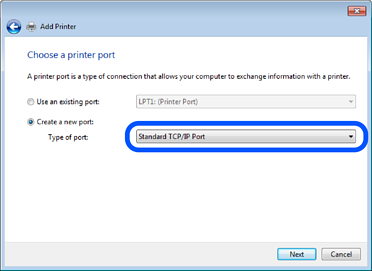
เลือก สร้างพอร์ตใหม่ เลือก พอร์ต TCP/IP มาตรฐาน เป็นประเภอของพอร์ต จากนั้นคลิก ถัดไป
ป้อนที่อยู่ IP ของเครื่องพิมพ์ใน ชื่อโฮสต์หรือที่อยู่ IP หรือ ชื่อเครื่องพิมพ์หรือที่อยู่ IP จากนั้นคลิก ถัดไป
ตัวอย่าง:
ห้ามเปลี่ยนแปลง ชื่อพอร์ต
คลิก ทำต่อ เมื่อหน้าจอ ควบคุมบัญชีผู้ใช้ ปรากฎขึ้น
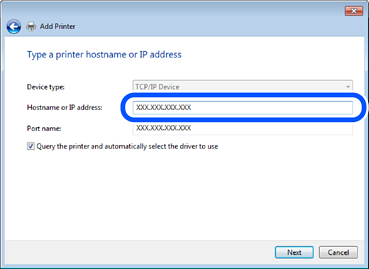
ถ้าคุณระบุชื่อเครื่องพิมพ์บนเครือข่ายที่มีการแก้ไขชื่อได้ ที่อยู่ IP จะถูกติดตามแม้ว่าที่อยู่ IP ของเครื่องพิมพ์จะถูกเปลี่ยนแปลงโดย DHCP ก็ตาม คุณสามารถยืนยันชื่อเครื่องพิมพ์ได้จากหน้าจอสถานะเครือข่ายบนแผงควบคุมของเครื่องพิมพ์หรือเอกสารแสดงสถานะเครือข่าย
ตั้งค่าไดร์เวอร์เครื่องพิมพ์
ปฏิบัติตามคำแนะนำบนหน้าจอ
เมื่อใช้เครื่องพิมพ์ภายใต้การเชื่อมต่อเซิร์ฟเวอร์/ไคลเอ็นต์ (การแชร์เครื่องพิมพ์โดยใช้เซิร์ฟเวอร์ Windows) ให้ตั้งค่าการแชร์เครื่องพิมพ์