
> Копіювання > Доступні способи копіювання > Копіювання шляхом створення брошур або сортування > Вставлення розділювальних аркушів (розділювачів) у копії

Вставлення розділювальних аркушів (розділювачів) у копії

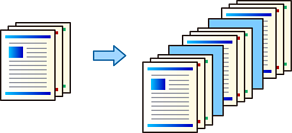
Для кожної вказаної кількості копій або завдання можна вставляти розділювальні аркуші (розділювачі) між скопійованими сторінками.

Також можна вказати номери сторінок, між якими слід вставляти розділювальні аркуші, або надрукувати зазначені сторінки на іншому типі паперу.
  1. Розмістіть оригінали.

    Розміщення оригіналів

  2. Виберіть Копія на головному екрані.

  3. Виберіть Розширений, після чого виберіть Обклад. та вузький лист.

  4. Виберіть Кінець документа або Кінець набору у пункті Вузький лист, увімкніть налаштування, після чого виконайте за необхідності інші налаштування.

    Якщо потрібно вказати номери сторінок, на які вставляється розділювач, або надрукувати вказані сторінки на папері різних типів, виберіть Кінець сторінки чи розділу, а потім вкажіть подробиці, як-от номер сторінки або інші налаштування паперу.

    Налаштування Кінець сторінки чи розділу зберігаються для кожної сторінки і відображаються у вигляді списку.

    • У разі вставки білого розділювального аркуша
      Виберіть Не встановлено, а тоді виберіть зазначені нижче налаштування.
      Вузький лист або розділ:
      - Сторінка: укажіть сторінку, на якій потрібно вставити розділювальний аркуш.
      - Друк: Вим.
    • У разі використання для розділювального аркуша того ж паперу, що й для тексту
      Натисніть Не встановлено, а потім виберіть налаштування для розділювального аркуша.
      Вузький лист або розділ:
      - Сторінка: укажіть сторінку, на якій потрібно вставити розділювальний аркуш.
      - Режим: Розділ
    • У разі використання для розділювального аркуша паперу, відмінного від того, на якому друкується текст
      Виберіть джерело паперу, з якого ви завантажили папір, у Налашт. пап. (вузький лист), натисніть Не встановлено, а потім виберіть налаштування для розділювального аркуша.
      Вузький лист або розділ:
      - Сторінка: укажіть сторінку, на якій потрібно вставити розділювальний аркуш.
      - Режим: Вузький лист
  5. Встановіть кількість копій.

    Примітка.

    Якщо ви натиснете Кінець сторінки чи розділу і зробите кілька копій, рекомендуємо вибрати Зразковий примірник. Ви можете зробити одну копію, щоб перевірити результати копіювання, а потім виконати решту копій.

    Пробне копіювання

  6. Торкніться .