
Можете да изпратите файлове със сканирани изображения чрез имейл директно от принтера посредством предварително конфигуриран сървър за електронна поща.
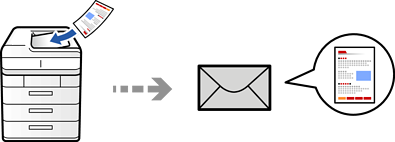
Трябва да зададете настройките предварително, за да изпълните сканирането. Вижте следващата връзка за подробности относно работния поток за задаване на настройки.
Подготовка за функцията Сканиране към имейл
Уверете се, че настройките Дата/час и Разлика във времето са правилни. Влезте в менютата от Настройки > Общи настройки > Основни настройки > Настройки на дата/час.
Поставете оригиналите.
Изберете Сканиране > Към имейл на контролния панел.
Задайте адресите.
 , за да се изведат като категории.
 .
.
 в раздела Често, след което изберете получател от изведения списък.
Броят на получателите, които сте избрали, е показан отдясно на екрана. Можете да изпращате имейли до максимум 10 адреса и групи.
Ако групите са включени в получатели, можете да изберете общо до 200 отделни адреса, като се вземат предвид адресите в групите.
Докоснете полето за адрес в горната част на екрана, за да се покаже списък с избраните адреси.
Докоснете Меню за извеждане или отпечатване на хронологията за изпращане или за смяна на настройките на сървъра за електронна поща.
Изберете Настройки за сканиране, после проверете настройките, например формат за запазване, и ако е необходимо, ги променете.
Изберете  , за да запаметите Вашите настройки като предварителни настройки.
Изберете  за възстановяване на настройките до фабричните им стойности.
За да запазите оригиналите в мястото за съхранение, изберете Съхр. на файл и извършете настройките. Задайте Настройка, за да изберете дали да запазите сканираното изображение само в мястото за съхранение.
Не трябва да въвеждате информация за получателя, ако запазвате сканираното изображение само в хранилището.
Докоснете  .
.