
Задайте мрежова папка на Вашия компютър, за да запишете файл от принтера.
Компютърът трябва да е свързан към същата мрежа като принтера. Когато запазвате файл в папка, принтерът влиза като потребителя на компютъра, за който е създадена папката.
Освен това се уверете, че сте конфигурирали MS мрежа, когато създавате споделена мрежова папка.
Методът за задаване на мрежова папка варира в зависимост от средата. Това е пример за създаване на мрежова папка на работния плот на компютър в следната среда.
Операционна система: Windows 10
Местоположение за създаване на споделена папка: работен плот
Път до папка: C:\Users\xxxx\Desktop\scan_folder (създаване на мрежова папка с името „scan_folder“ на работния плот)
Влезте в компютъра, на който искате да създадете мрежовата папка с потребителски акаунт, който има правомощия на администратор.
Ако не знаете кой потребителски акаунт има правомощия на администратор, проверете с администратора на Вашия компютър.
Уверете се, че името на устройството (име на компютъра) не съдържа двубайтови знаци. Щракнете върху бутона Windows Start и след това изберете Настройки на  > Система > Относно.
Ако има двубайтови знаци в името на устройството, запазването на файл може да е неуспешно.
Проверете дали низът, изведен в Спецификации на устройство > Име на устройство, не съдържа двубайтови знаци.
Не трябва да има проблеми, ако името на устройството съдържа само еднобайтови знаци. Затворете екрана.
Пример: EPSPUB313
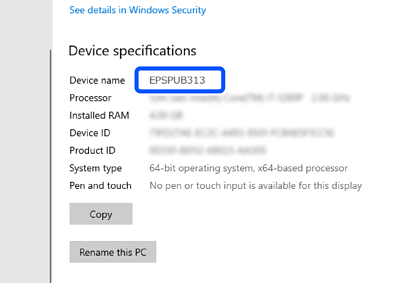
Ако името на изделието съдържа двубайтови знаци, използвайте компютър, който не използва двубайтови знаци или преименувайте устройството.
Ако трябва да смените името на устройството, не забравяйте да проверите с администратора на Вашия компютър предварително, тъй като това може да повлияе на управлението на компютъра и достъпа до ресурси.
След това проверете настройките на Вашия компютър.
Щракнете върху бутона Windows Start и изберете Система Windows > Контролен панел.
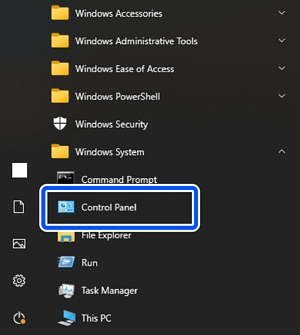
В контролния панел щракнете върху Мрежа и интернет > Център за мрежи и споделяне > Промяна на разширени настройки за споделяне.
Извежда се мрежовия профил.
Уверете се, че Включване на споделяне на файлове и принтери е избрано в Споделяне на файлове и принтери за мрежовия профил (текущ профил).
Ако вече е избрано, щракнете върху Отмяна и затворете прозореца.
Когато промените настройките, щракнете върху Запазване на промени и затворете прозореца.
След това създайте мрежов профил.
Създайте и именувайте папка на Вашия работен плот.
За името на папката въведете от 1 до 12 буквено-цифрени знаци. Ако името надвишава 12 знака, може да не успеете да влезете в папката в зависимост от средата Ви.
Пример: scan_folder
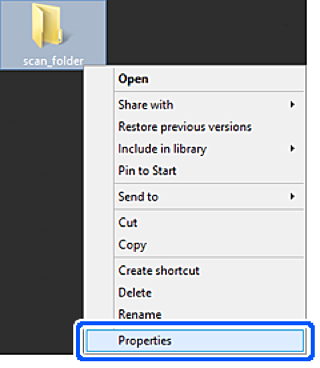
Щракнете с десния бутон на мишката върху папката и изберете Свойства.
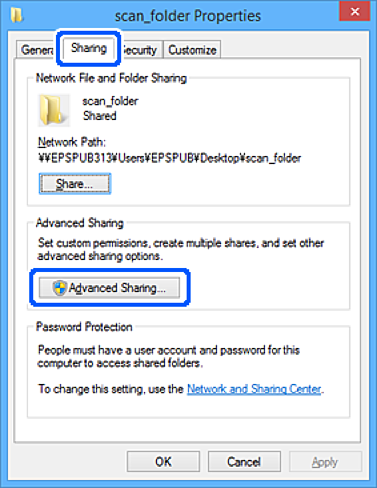
Щракнете върху Разширено споделяне на раздела Споделяне.
Изберете Споделяне на тази папка и след това щракнете върху Разрешения.
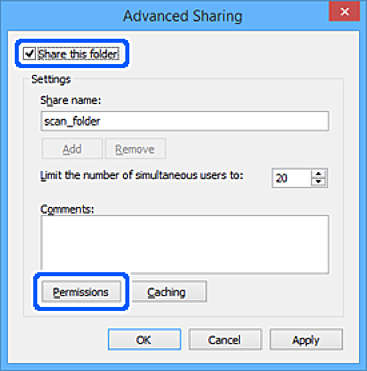
Изберете Всеки в Имена на групи или потребители, изберете Позволявам от Промяна и след това щракнете върху OK.
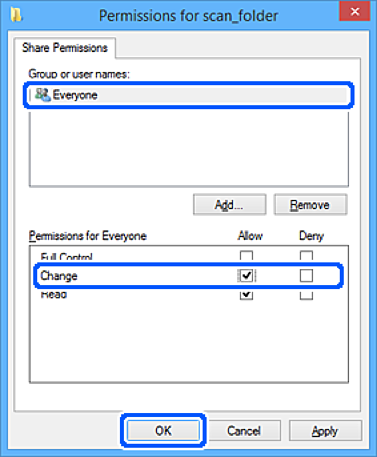
Щракнете върху OK, за да затворите екрана и се върнете към прозореца Свойства.
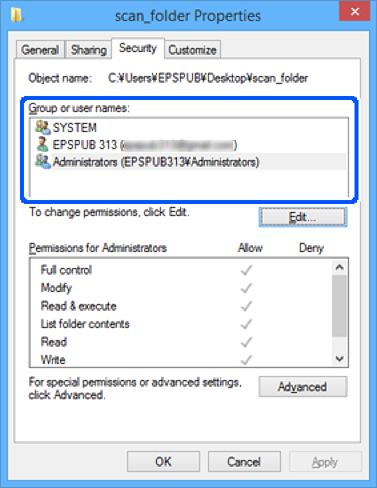
Можете да проверите кои групи или потребители имат достъп до мрежовата папка в раздела Сигурност > Имена на групи или потребители.
Пример: кога потребителят е влязъл в компютъра, както и когато администраторите могат да влизат в мрежовата папка
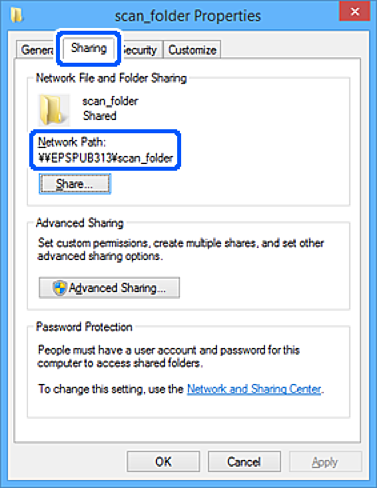
Изберете раздела Споделяне.
Извежда се мрежовият път за мрежовата папка. Това се използва, когато регистрирате към контактите за принтера. Моля, запишете си го.
Пример: \\EPSPUB313\scan_folder
Щракнете върху Затваряне или OK, за да затворите прозореца.
Това завършва създаването на мрежова папка.