
Можете да поставите разделителен лист и да отпечатате, като посочите страницата и източника на хартия. Този раздел използва процедурата за вмъкване на разделителен лист преди страници 3 и 8 и отпечатване на страници 6 и 7 на различна цветна хартия, както е показано на фигурата като пример.
Обърнете внимание, че не можете да посочите същата страница за разделителния лист и хартията за отпечатване с помощта на страницата и източника на хартия. Освен това някои страници може да се отпечатват от едната страна в зависимост от настройките.
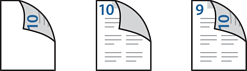
Разделителен лист („a“ на фигурата по-долу). Хартия за отпечатване, като посочите страницата и източника на хартия („b“ на фигурата по-долу).
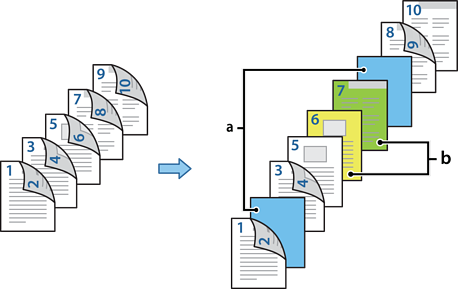
Заредете разделителния лист, който да вмъкнете между страниците, и хартията за отпечатване в принтера, както е показано по-долу.
Касета за хартия 1: бяла хартия (обикновена хартия), Касета за хартия 2: светлосиня хартия (разделителен лист), Касета за хартия 3: жълта хартия, Касета за хартия 4: зелена хартия
Отворете файла, който желаете да отпечатате, от Вашия компютър.
Изведете раздел Главно на екрана на драйвера на принтера и изберете Авт. (Подв. дълга страна) от 2-странно отпечатване.
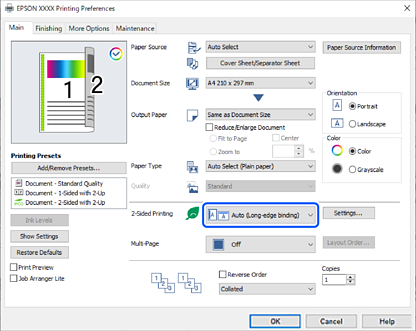
Изберете Покривен лист/разделителен лист от Източник на хартия.
На изведения екран задайте Предна корица/Първа страница, Други страници и Задна корица/Последна страница.
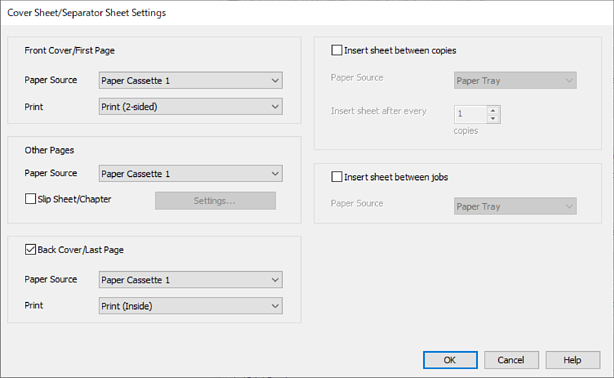
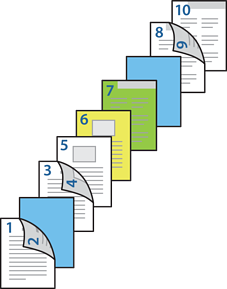
Извършете подробни настройки за втория лист и последващите листове (страници 3 до 9). Изберете Празен лист/Глава и щракнете върху Настройки, за да отворите екрана с подробни настройки.
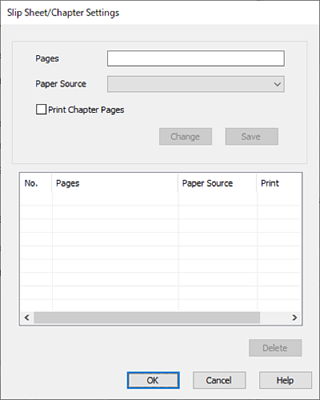
Въведете номера на страницата в Страници, така че разделителният лист да бъде поставен преди посочената страница.
Страници: 3,8
Изберете източника на хартия, в който разделителният лист да се зареди от Източник на хартия.
Източник на хартия: Касета за хартия 2
Не избирайте Печат на заглавни страници, след което щракнете върху Съхрани.
Въведете номера на страницата, която искате да отпечатате, като посочите източника на хартия в Страници.
Страници: 6
Изберете източника на хартия, който искате да използвате за посочените страници, от Източник на хартия.
Източник на хартия: Касета за хартия 3
Изберете Печат на заглавни страници и щракнете върху Съхрани.
Следвайте стъпки 10 до 12, за да запазите следващите специфични страници и настройки за източник на хартия.
Страници: 7, Източник на хартия: Касета за хартия 4
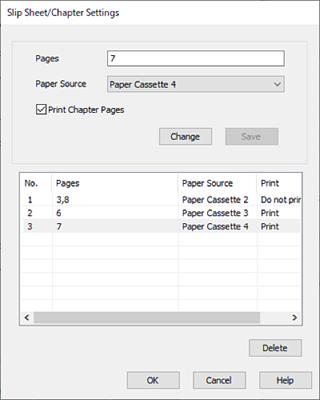
Щракнете върху OK, за да затворите екрана на Настройки за Празен лист/Глава, след което щракнете върху OK, за да затворите екрана Настройки на покривен лист/разделителен лист.
Задайте другите елементи в разделите Главно, Край или Повече опции в зависимост от необходимостта, след което щракнете върху OK.
Щракнете върху Печат.