В зависимост от други направени от Вас настройки елементите могат да липсват.
Разширени опции в менюто за копиране
Оформ. брошура
Оформяне като брошура
Посочете тези настройки, когато желаете да създадете брошура от Вашите копия.
Оформяне като брошура
Позволява Ви да създадете брошура от Вашите копия.
Подвързване
Изберете позицията на подвързване на брошурата.
Поле за подвързване
Посочете полето за подвързване. Можете да зададете 0 до 50 mm като поле за подвързване в стъпки от 1 mm.
Корица
Позволява Ви да добавите корици към брошурата.
Размер на документ
Изберете размера на оригинала.
Настр. на х-ята
Изберете източника на хартия, който искате да използвате за отпечатване.
Двустранно
Изберете 2-странно оформление.
Пост. книг. телчета
Извършете следните настройки, когато желаете да направите копията подшити с телбод.
Това меню се извежда само когато функцията за подшиване с телбод е активирана.
Пост. книг. телчета
Позволява Ви да правите копията подшити с телбод.
Листи на книговезко телче
Посочете номера на страницата за подшиване с телбод.
Разд.
Позволява Ви да отпечатвате поотделно.
Корица
Позволява Ви да добавяте кориците към копията.
Настр. на х-ята
Изберете източника на хартия, в който сте заредили хартията за кориците.
Сгъване наполовина
Посочете тези настройки, когато желаете да направите копията сгънати наполовина.
Това меню се извежда само когато функцията за сгъване на половина е активирана.
Сгъване наполовина
Позволява Ви да правите копията сгънати наполовина.
Листи на сгъване
Посочете номера на страницата за сгъване наполовина.
Разд.
Позволява Ви да отпечатвате поотделно.
Корица
Позволява Ви да добавяте корици към копията.
Настр. на х-ята
Изберете източника на хартия, в който сте заредили хартията за кориците.
Режим на печат
Изберете отпечатване извън или в рамките на сгънатата наполовина хартия.
Сгъване
Сгъване наполовина
Посочете тези настройки, когато желаете да направите копията сгънати наполовина.
Това меню се извежда само когато функцията за сгъване на половина е активирана.
Сгъване наполовина
Позволява Ви да правите копията сгънати наполовина.
Листи на сгъване
Посочете номера на страницата за сгъване наполовина.
Разд.
Позволява Ви да разделяте разпечатки, когато бъдат извадени.
Корица
Позволява Ви да добавяте корици към копията.
Настр. на х-ята
Изберете източника на хартия, в който сте заредили хартията за кориците.
Режим на печат
Изберете отпечатване извън или в рамките на сгънатата наполовина хартия.
Сгъване на три
Посочете тези настройки, когато желаете да направите копия, които да се сгъват на три.
Това меню се извежда само когато е разрешена функцията за сгъване на три.
Сгъване на три
Позволява Ви да правите копия, сгъваеми на три.
Листи на сгъване
Посочете броя страници, сгъваеми на три.
Режим на печат
Изберете дали да се отпечатва извън или в рамките на сгънатата на три хартия.
Отворена ориентация
Изберете отворената ориентация.
Корица&разд. лист
Корица
Посочете ги, когато желаете да добавите корици към Вашите копия.
Предна корица
Позволява Ви да добавяте предни корици към копията. Ако сте заредили хартия за корицата, изберете източника на хартия в Настр. на х-ята. Ако не желаете да отпечатвате върху предната корица, изберете Да не се печата в Режим на печат.
Задна корица
Позволява Ви да добавяте задни корици към копията. Ако сте заредили хартия за корицата, изберете източника на хартия в Настр. на х-ята. Ако не желаете да отпечатвате върху задната корица, изберете Да не се печата в Режим на печат.
Разделителен лист
Посочете тези настройки, когато искате да вмъкнете носещите листове в копията.
Край на задача
Позволява Ви да вмъквате носещи листове за всяко копие от заданието. Ако сте заредили хартия за носещите листове, изберете източника на хартия в Настр. на х-ята.
Край на комплект
Позволява Ви да вмъквате носещ лист за всеки набор. Ако сте заредили хартия за носещите листове, изберете източника на хартия в Настр. на х-ята. Можете също да посочите интервала на вмъкване за носещите листове в Листи в комплект.
Край на страница или Глава
Позволява Ви да извършвате настройки за вмъкване на носещи листове на глави в страниците, в които искате да ги вмъкнете. Стойностите за настройка са запазени и изведени в списък. Можете да проверите подробностите на настройките, като изберете настройката от списъка. Можете също да редактирате или изтриете настройката.
Размер на документ
Изберете размера на оригинала. Когато изберете Автоматично откриване, размерът на оригинала се определя автоматично. Когато копирате оригинали с нестандартен размер, изберете Дефиниран от потребит., след което посочете размера на оригинала.
Смес. размер ориг.
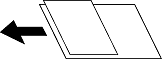
Можете да поставите едновременно следната комбинация от размери в ADF. A3 и A4; B4 и B5. При използване на тези комбинации, оригиналите се копират в действителния си размер. Поставете оригиналите, като подравните ширината им, както е показано по-долу.
Ориентация (оригинал)
Изберете ориентацията на оригинала.
Книга →2страници
Копира две срещуположни страници на брошура върху отделни листи хартия.
Изберете коя страница от брошурата да сканирате.
Прод. сканир.
Можете да поставите голям брой оригинали в ADF на партиди и да ги сканирате като едно задание за сканиране.
Качество на образа
Корекция на настройки на изображение.
Контраст
Коригира разликата между ярките и тъмните части.
Наситеност
Коригира наситеността на изображението.
Баланс на червеното, Баланс на зеленото, Баланс на синьото
Коригира наситеността на всеки цвят.
Рязкост
Коригира очертанията на изображението.
Регулиране на нюанса
Коригира цветовия тон на кожата. Докоснете + за по-студен (увеличава зеленото) и докоснете - за по-топъл (увеличава червеното).
Премахване на Фон
Изберете затъмнението на фона. Докоснете +, за да изсветлите (да направите по-бял) фона, и докоснете -, за да го затъмните (да го направите по-черен).
Ако изберете Авт., цветовете на фона на оригиналите се откриват и се премахват или изсветляват автоматично. Не се прилага правилно, ако цветът на фона е прекалено тъмен или не е открит.
Поле за подвързв.
Извършвайте настройки като позицията на подвързване, ширина на подвързване и ориентация на оригинала. Поради техническите характеристики на този принтер, не можете да копирате в рамките на 3 mm от ръба на хартията. Следователно, дори и полето за подвързване да е зададено на 3 mm или по-малко, полето ще бъде 3 mm.
Можете също да изберете как да създадете полето за подвързване от следните три менюта.
Шир. подвърз.
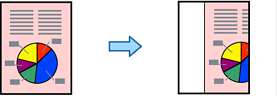
Измества и копира изображението в съответствие с ширината на подвързване. Ако изображението от срещуположната страна на полето за подвързване се разшири извън ръба на хартията, данните не се отпечатват.
Намали за побир.
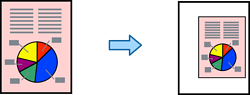
Копира сканираното изображение в по-малък размер в съответствие с ширината на подвързване, за да пасне в рамките на размера на хартията. Ако стойността за намаляване/уголемяване е по-голяма от размера на хартията, данните може да бъдат отпечатани извън краищата на хартията.
Изрязване на изобр. извън полето
Изтрива изображението, където е създадено полето за подвързване, за да осигури ширината на полето за подвързване.
Намали за побир.
Копира сканираното изображение в по-малък размер от стойността на Намаляв./Увеличав., за да съвпадне с размера на хартията. Ако стойността за Намаляв./Увеличав. е по-голяма от размера на хартията, данните може да бъдат отпечатани извън краищата на хартията.
Премахв. на сянка
Премахва сенки в оригинала, които се появяват в копията.
Рамка
Премахва сенки, които се появяват около копия при копиране на дебела хартия.
Центриране
Премахва сенки, които се появяват в средата на копията при копиране на брошура.
Прем. отв. пробиване
Премахва отворите за свързване при копиране.
ИД карта копиране
Сканира двете страни на лична карта и ги копира върху едната страна на лист хартия.
контролно копие
Когато правите много копия, можете да започнете с едно копие, за да проверите резултатите, след което да копирате останалите.
Изходна тава
Изберете изходната тава за копиране. Тази опция се извежда само когато е монтирано устройство за съшиване със скоби.
Печат
Печат
Изберете Вкл. за отпечатване на щампи върху Вашите копия.
Тип
Изберете тип щампа.
Положение на печата
Изберете позиция на щампата.
Печат на страница
Изберете на коя страница искате да се отпечата щампата.
Размер
Изберете размера на щампа.
Цвят на печат
Изберете цвета на щампата.
Прозрачност
Изберете дали да щампата да е прозрачна.
Печат с датата
Печат с датата
Изберете Вкл. за отпечатване на щампа върху Вашите копия.
Формат на дата
Изберете формата на датата.
Положение на печата
Изберете позицията за щампата с датата.
Размер
Изберете размера на печата с датата.
Фон
Изберете дали да направите фона на печата с датата бял. Ако изберете Бяло, можете ясно да видите щампата с датата, когато фонът за данните не е бял.
Номериране на стр.
Номериране на стр.
Изберете Вкл. за отпечатване на номера на страници върху Вашите копия.
Формат
Изберете формата за номериране на страници.
Положение на печата
Изберете позицията за номериране на страници.
Промяна на номериране
Изберете на коя страница искате да се отпечата номерът на страницата. Изберете Начален номер стр., за да посочите страницата, на която трябва да започне отпечатването на номер на страница. Можете също да посочите номера на началната страница в Номер на първи печат.
Размер
Изберете размера на номера.
Фон
Изберете дали да направите фона на номера на страницата бял. Ако изберете Бяло, можете ясно да видите номера на страницата, когато фонът на оригинала не е бял.
Съхр. на файл
Можете да запазите сканираното изображение в паметта.
Настройка:
Изберете дали да запазите сканираното изображение само в паметта.
Папка (задължително):
Изберете паметта, в която да запазите сканираното изображение.
Име на файла:
Задайте името на файла.
Парола на файл:
Задайте паролата, за да изберете файла.
Потребителско име:
Задайте потребителското име.
Набори за печат
Позволява Ви да извършвате настройки за сортиране на копия в групи. Можете да зададете броя копия, броя комплекти и опциите за довършителни дейности.
Изтр. на червен цвят
Изберете за създаване на копия с изтрити червени символи от оригиналите.