
Μπορείτε να πραγματοποιήσετε ρυθμίσεις για την αποθήκευση ληφθέντων φαξ στα εισερχόμενα και σε μια εξωτερική συσκευή μνήμης από έναν καθορισμένο αποστολέα ή σε μια καθορισμένη ώρα.
Εάν έχουν οριστεί πολλαπλές συνθήκες (Αποθήκευση/Προώθηση υπό όρους), αναφέρονται με τη σειρά των στοιχείων, ενώ εκτελείται η επιλογή Αποθήκευση/Προώθηση υπό όρους που ταιριάζει πρώτη.
Η αποθήκευση ενός φαξ σε μια εμπιστευτική θυρίδα ή στα εισερχόμενα σάς επιτρέπει να επιβεβαιώσετε τα περιεχόμενα του ληφθέντος φαξ προβάλλοντας το φαξ στην οθόνη LCD του εκτυπωτή, προτού ο εκτυπωτής εκτυπώσει το φαξ.
Πριν χρησιμοποιήσετε τη λειτουργία αποθήκευσης ληφθέντων φαξ σε καθορισμένο χρόνο, βεβαιωθείτε ότι είναι σωστές οι ρυθμίσεις Ημερομηνία/Ώρα και Διαφορά ώρας του εκτυπωτή. Μεταβείτε στο μενού από Ρυθμίσ > Γενικές ρυθμίσεις > Βασικές ρυθμίσεις > Ρυθμίσ. Ημερομηνίας/Ώρας.
Εκτός της χρήσης του πίνακα ελέγχου εκτυπωτή, μπορείτε να χρησιμοποιήσετε το Web Config για να πραγματοποιήσετε ρυθμίσεις αποθήκευσης για τη λήψη φαξ. Επιλέξτε την καρτέλα Φαξ > Ρυθμίσεις Αποθήκευσης/Προώθησης > Αποθήκευση/Προώθηση υπό όρους, επιλέξτε τον αριθμό της εμπιστευτικής θυρίδας και, στη συνέχεια, επιλέξτε Επεξεργασία και πραγματοποιήστε τις ρυθμίσεις προορισμού αποθήκευσης.
Μπορείτε, επίσης, να εκτυπώνετε ή/και προωθείτε ληφθέντα φαξ ταυτόχρονα. Πραγματοποιήστε τις ρυθμίσεις στην οθόνη Επεξεργασία που αναφέρεται παραπάνω.
Επιλέξτε Ρυθμίσ στον πίνακα ελέγχου εκτυπωτή και, στη συνέχεια, επιλέξτε Γενικές ρυθμίσεις > Ρυθμίσεις φαξ.
Επιλέξτε Ρυθμίσεις λήψης > Ρυθμίσεις Αποθήκευσης/Προώθησης > Αποθήκευση/Προώθηση υπό όρους και, στη συνέχεια, πατήστε ένα μη εγγεγραμμένο πλαίσιο στην επιλογή Αποθήκευση/Προώθηση υπό όρους.
Εάν θέλετε να αλλάξετε τις ρυθμίσεις για ένα καταχωρημένο πλαίσιο, πατήστε  και αλλάξτε τις ρυθμίσεις.
Επιλέξτε το πλαίσιο Όνομα (απαιτείται) και εισαγάγετε το όνομα που θέλετε να καταχωρίσετε.
Επιλέξτε Προϋπόθεση(σεις) για να ορίσετε τις προϋποθέσεις.
Επιλέξτε Αποθήκευση/Προορισμός προώθησης (απαιτείται) και, στη συνέχεια, πραγματοποιήστε ρυθμίσεις για τον προορισμό στόχου, το πλαίσιο ή/και μια εξωτερική συσκευή μνήμης.
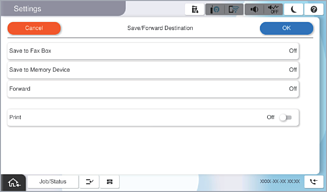
 Επιλέξτε Αποθήκευση σε θυρίδα φαξ.
 Πατήστε Αποθήκευση σε θυρίδα φαξ για να το ρυθμίσετε σε Ενερ..
 Επιλέξτε τη θυρίδα στην οποία θα αποθηκευτεί το έγγραφο.
 Επιλέξτε OK.
Εισάγετε μια συσκευή μνήμης στη θύρα USB εξωτερικής διεπαφής του εκτυπωτή.
Επιλέξτε Αποθήκευση σε συσκευή μνήμης.
Πατήστε Αποθήκευση σε συσκευή μνήμης για να το ρυθμίσετε σε Ενερ..
Ελέγξτε το μήνυμα που θα εμφανιστεί και, στη συνέχεια, πατήστε Δημιουργία.
Επιλέξτε OK.
Εισάγετε μια συσκευή μνήμης στη θύρα USB εξωτερικής διεπαφής του εκτυπωτή.
Επιλέξτε Αποθήκευση σε συσκευή μνήμης.
Πατήστε Αποθήκευση σε συσκευή μνήμης για να το ρυθμίσετε σε Ενερ..
Ελέγξτε το μήνυμα που θα εμφανιστεί και, στη συνέχεια, πατήστε Δημιουργία.
 Επιλέξτε OK.
Τα ληφθέντα έγγραφα αποθηκεύονται στη μνήμη του εκτυπωτή προσωρινά προτού τα έγγραφα αποθηκευτούν στη συσκευή μνήμης που είναι συνδεδεμένη στον εκτυπωτή. Πριν απενεργοποιηθεί η αποστολή και λήψη φαξ λόγω εμφάνισης σφάλματος πλήρους μνήμης, διατηρήστε τη συσκευή μνήμης συνδεδεμένη στον εκτυπωτή.
Για να εκτυπώσετε ληφθέντα φαξ ταυτόχρονα, πατήστε Εκτύπωση για να το ορίσετε σε Ενερ..
Επιλέξτε OK για να ολοκληρώσετε τις ρυθμίσεις Αποθ./Προορ. προώθ..
Μπορείτε να ρυθμίσετε τον εκτυπωτή για αποστολή email σε άτομα που θέλετε να ειδοποιήσετε σχετικά με τα αποτελέσματα αποθήκευσης φαξ, όταν ολοκληρωθεί η αποθήκευση. Εφόσον χρειαστεί, επιλέξτε Ειδοποιήσεις email, ορίστε τις διαδικασίες και, στη συνέχεια, επιλέξτε τον προορισμό όπου θέλετε να στείλετε ειδοποιήσεις από τη λίστα επαφών.
Επιλέξτε OK μέχρι να επιστρέψετε στην οθόνη Ρυθμίσεις Αποθήκευσης/Προώθησης για να ολοκληρώσετε την Αποθήκευση/Προώθηση υπό όρους.
Επιλέξτε το καταχωρισμένο πλαίσιο για το οποίο πραγματοποιήσατε ρύθμιση προϋπόθεσης και, στη συνέχεια, επιλέξτε Ενεργοποίηση.
Αυτό ολοκληρώνει την πραγματοποίηση ρυθμίσεων αποθήκευσης υπό όρους για τη λήψη φαξ. Μπορείτε να ορίσετε το Κοινές ρυθμίσεις, εάν είναι απαραίτητο. Για λεπτομέρειες, βλ. την επεξήγηση για τις Κοινές ρυθμίσεις στο μενού Ρυθμίσεις Αποθήκευσης/Προώθησης.