
Ακολουθήστε τα παρακάτω βήματα για να δημιουργήσετε και εκτυπώσετε γραμμικούς κώδικες χρησιμοποιώντας το Epson BarCode Fonts. Η εφαρμογή που παρουσιάζεται σε αυτές τις οδηγίες είναι το Microsoft WordPad στο Windows 10. Η πραγματική διαδικασία μπορεί να διαφέρει λίγο όταν εκτυπώνετε από άλλες εφαρμογές.
Ανοίξτε ένα έγγραφο στην εφαρμογή σας και εισαγάγετε τους χαρακτήρες που θέλετε να μετατρέψετε σε γραμμικό κώδικα.
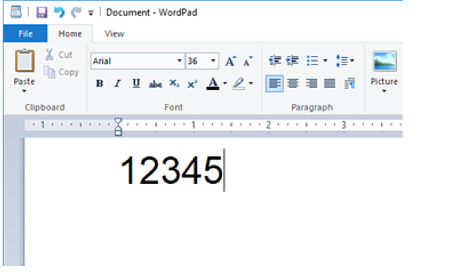
Επιλέξτε τους χαρακτήρες και, στη συνέχεια, επιλέξτε το Epson BarCode font που θέλετε να χρησιμοποιήσετε και το μέγεθος γραμματοσειράς.
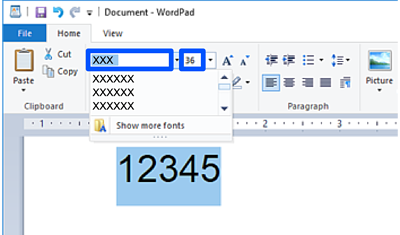
Δεν μπορείτε να χρησιμοποιήσετε μεγέθη γραμματοσειράς μεγαλύτερα από 96 σημεία όταν εκτυπώνετε γραμμικούς κώδικες.
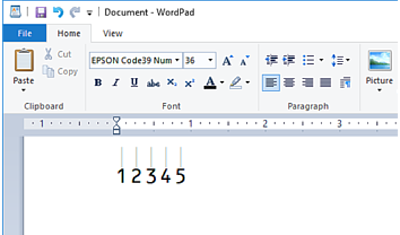
Οι χαρακτήρες που επιλέξατε εμφανίζονται ως χαρακτήρες γραμμικού κώδικα, όμοιοι με εκείνους που εμφανίζονται παρακάτω.
Επιλέξτε Εκτύπωση από το μενού Αρχείο, επιλέξτε τον εκτυπωτή σας Epson, κάντε κλικ στις Προτιμήσεις και, στη συνέχεια, κάντε τις ρυθμίσεις προγράμματος οδήγησης εκτυπωτή.
Κάντε κλικ στην επιλογή Εκτύπωση για να εκτυπώσετε τον γραμμικό κώδικα.
Εάν υπάρχει ένα σφάλμα στη συμβολοσειρά χαρακτήρα γραμμικού κώδικα, όπως ακατάλληλα δεδομένα, ο γραμμικός κώδικας θα εκτυπωθεί όπως εμφανίζεται στην οθόνη, όμως δεν μπορεί να διαβαστεί από μια συσκευή ανάγνωσης γραμμικού κώδικα.