
Μπορείτε να εξετάσετε τα παρακάτω αίτια.
Λύσεις
Κάντε κλικ στο στοιχείο Ουρά εκτύπωσης στην καρτέλα Συντήρηση του προγράμματος οδήγησης του εκτυπωτή.
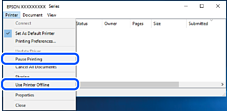
Αν ο εκτυπωτής είναι απενεργοποιημένος ή σε αναμονή, καταργήστε τη ρύθμιση απενεργοποίησης ή αναμονής από το μενού Εκτυπωτής.
Λύσεις
Βεβαιωθείτε πως έχετε εγκαταστήσει το γνήσιο πρόγραμμα οδήγησης εκτυπωτή (EPSON XXXXX) της Epson. Εάν δεν εγκατασταθεί γνήσιο πρόγραμμα οδήγησης εκτυπωτή της Epson, οι διαθέσιμες λειτουργίες είναι περιορισμένες. Συνιστούμε να χρησιμοποιείτε το γνήσιο πρόγραμμα οδήγησης εκτυπωτή της Epson.
Αν εκτυπώνετε μια εικόνα μεγάλου μεγέθους, μπορεί να εξαντληθεί η μνήμη του υπολογιστή. Εκτυπώστε την εικόνα με χαμηλότερη ανάλυση ή σε μικρότερο μέγεθος.
Αν έχετε δοκιμάσει όλες τις λύσεις και δεν έχετε επιλύσει το πρόβλημα, δοκιμάστε να καταργήσετε την εγκατάσταση του προγράμματος οδήγησης του εκτυπωτή και έπειτα να το εγκαταστήσετε εκ νέου.
Ίσως να μπορέσετε να επιλύσετε το πρόβλημα ενημερώνοντας το λογισμικό στην τελευταία έκδοσή του. Για να ελέγξετε την κατάσταση του λογισμικού, χρησιμοποιήστε το εργαλείο ενημέρωσης λογισμικού.
Λύσεις
Εάν εμφανίζεται το παρακάτω μήνυμα στο πρόγραμμα οδήγησης του εκτυπωτή, ενημερώστε το υλικολογισμικό του εκτυπωτή.

Εάν δεν μπορείτε να ενημερώσετε το υλικολογισμικό, μπορείτε να συνεχίσετε την εκτύπωση με το ίδιο επίπεδο ασφαλείας όπως με το παλιό υλικολογισμικό.
Για να εκτυπώσετε με παλιό υλικολογισμικό, προβείτε στις ακόλουθες ρυθμίσεις στο πρόγραμμα οδήγησης του εκτυπωτή.
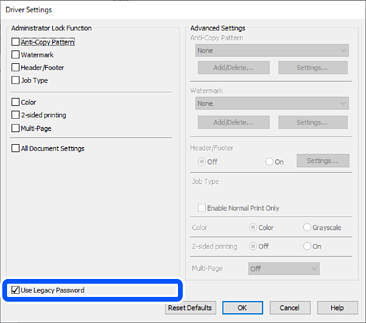
Ανοίξτε την καρτέλα Προαιρετικές ρυθμίσεις από τις ιδιότητες του εκτυπωτή.
Κάντε κλικ στην επιλογή Ρυθμίσεις προγράμματος οδήγησης.
Επιλέξτε Χρήση παλαιού κωδικού πρόσβασης και κάντε κλικ στο OK.
Λύσεις
Κάντε κλικ στην επιλογή EPSON Status Monitor 3 στην καρτέλα Συντήρηση του προγράμματος οδήγησης του εκτυπωτή και, στη συνέχεια, ελέγξτε την κατάσταση του εκτυπωτή. Χρειάζεται να εγκαταστήσετε το EPSON Status Monitor 3 για να ενεργοποιήσετε αυτήν τη δυνατότητα. Μπορείτε να πραγματοποιήσετε τη λήψη του από τον ιστότοπο της Epson.
Λύσεις
Κάντε κλικ στο στοιχείο Ουρά εκτύπωσης στην καρτέλα Συντήρηση του προγράμματος οδήγησης του εκτυπωτή. Εάν παραμένουν δεδομένα που δεν χρειάζεστε, επιλέξτε Ακύρωση όλων των εγγράφων από το μενού Εκτυπωτής.

Λύσεις
Κάντε δεξί κλικ στο εικονίδιο εκτυπωτή στην περιοχή Πίνακας ελέγχου > Προβολή συσκευών και εκτυπωτών (ή Εκτυπωτές, Εκτυπωτές και φαξ) και επιλέξτε Ορισμός ως προεπιλεγμένος εκτυπωτής.
Εάν υπάρχουν πολλαπλά εικονίδια εκτυπωτή, ανατρέξτε στα παρακάτω για να επιλέξετε τον σωστό εκτυπωτή.
Παράδειγμα:
Σύνδεση USB: EPSON Σειρά XXXX
Σύνδεση δικτύου: EPSON Σειρά XXXX (δίκτυο)
Εάν εγκαταστήσετε πολλές φορές το πρόγραμμα οδήγησης του εκτυπωτή, ενδέχεται να δημιουργηθούν αντίγραφα του προγράμματος οδήγησης. Σε περίπτωση που δημιουργηθούν αντίγραφα, όπως π.χ. «EPSON XXXX Series (copy 1)», κάντε δεξί κλικ στο αντιγραμμένο εικονίδιο του προγράμματος οδήγησης και, στη συνέχεια, επιλέξτε Κατάργηση συσκευής.
Λύσεις
Κάντε κλικ στο στοιχείο Ουρά εκτύπωσης στην καρτέλα Συντήρηση του προγράμματος οδήγησης του εκτυπωτή.
Βεβαιωθείτε ότι η θύρα εκτυπωτή έχει ρυθμιστεί σωστά, όπως φαίνεται παρακάτω στην Ιδιότητα > Θύρα από το μενού Εκτυπωτής.
Σύνδεση USB: USBXXX, Σύνδεση δικτύου: EpsonNet Print Port
Εάν δεν μπορείτε να αλλάξετε τη θύρα, επιλέξτε Εκτέλεση ως διαχειριστής στο μενού Εκτυπωτής. Εάν δεν εμφανίζεται η Εκτέλεση ως διαχειριστής, επικοινωνήστε με τον διαχειριστή του συστήματός σας.