
Μπορείτε να αποθηκεύσετε τη σαρωμένη εικόνα σε έναν υπολογιστή που είναι συνδεδεμένος μέσω δικτύου.
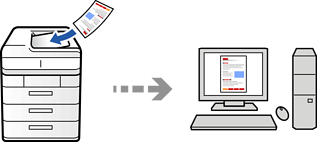
Η μέθοδος αποθήκευσης εικόνων καταχωρείται ως εργασία στο Document Capture Pro που είναι εγκατεστημένο στον υπολογιστή σας. Είναι διαθέσιμες προκαθορισμένες εργασίες που σας επιτρέπουν να αποθηκεύετε τις σαρωμένες εικόνες σε έναν υπολογιστή. Μπορείτε επίσης να δημιουργείτε και να καταχωρείτε νέες εργασίες χρησιμοποιώντας το Document Capture Pro στον υπολογιστή σας.
Χρειάζεται να ρυθμίσετε τα παρακάτω πριν τη σάρωση.
Εγκαταστήστε τις ακόλουθες εφαρμογές στον υπολογιστή σας.
Document Capture Pro
Epson Scan 2 (απαιτούμενη εφαρμογή για τη χρήση της δυνατότητας σαρωτή)
Ανατρέξτε στα παρακάτω για να ελέγξετε για εγκατεστημένες εφαρμογές.
Windows 11: Κάντε κλικ στο κουμπί έναρξης και, στη συνέχεια, ελέγξτε τον φάκελο All apps > Epson Software > Document Capture Pro, και EPSON > Epson Scan 2.
Windows 10: κάντε κλικ στο κουμπί έναρξης και, στη συνέχεια, ελέγξτε τον φάκελο Epson Software > Document Capture Pro και EPSON > Epson Scan 2.
Windows 8.1/Windows 8: εισαγάγετε το όνομα της εφαρμογής στο σύμβολο αναζήτησης και, στη συνέχεια, επιλέξτε το εμφανιζόμενο εικονίδιο.
Windows 7: κάντε κλικ στο κουμπί έναρξης και, στη συνέχεια, επιλέξτε Όλα τα προγράμματα. Στη συνέχεια, ελέγξτε τον φάκελο Epson Software > Document Capture Pro και EPSON > Epson Scan 2.
Mac OS: επιλέξτε Μετάβαση > Εφαρμογές > Epson Software.
Συνδέστε τον εκτυπωτή και τον υπολογιστή στο δίκτυο.
Εάν χρησιμοποιείτε το Document Capture Pro Server σε Windows Server, ορίστε το Λειτουργία σε Λειτουργία διακομιστή στο Web Config ή στον πίνακα ελέγχου του εκτυπωτή.
Δείτε τον ακόλουθο σύνδεσμο για λεπτομέρειες σχετικά με τη ροή εργασιών για την πραγματοποίηση ρυθμίσεων.
Τοποθετήστε τα πρωτότυπα.
Επιλέξτε Σάρωση > Σε υπολογιστή στον πίνακα ελέγχου.
Επιλέξτε Επιλέξτε Υπολογιστής. και, στη συνέχεια, επιλέξτε τον υπολογιστή στον οποίο εγκαθίσταται το Document Capture Pro.
Στον πίνακα ελέγχου του εκτυπωτή εμφανίζονται έως και 110 υπολογιστές στους οποίους είναι εγκατεστημένο το Document Capture Pro.
Εάν έχει οριστεί η λειτουργία Λειτουργία διακομιστή, δεν χρειάζεται να εκτελέσετε το βήμα αυτό.
Επιλέξτε την εργασία.
Επιλέξτε την περιοχή στην οποία εμφανίζεται το περιεχόμενο της εργασίας και ελέγξτε τα στοιχεία της.
Πατήστε  .
.
Το Document Capture Pro ξεκινά αυτόματα στον υπολογιστή σας και η σάρωση ξεκινά.
Ανατρέξτε στη βοήθεια του Document Capture Pro για βοήθεια για λεπτομέρειες σχετικά με τη χρήση των λειτουργιών, όπως δημιουργία και καταχώριση νέων εργασιών.
Μπορείτε να αρχίσετε τη σάρωση όχι μόνο από τον εκτυπωτή, αλλά και από τον υπολογιστή σας χρησιμοποιώντας το Document Capture Pro. Για λεπτομέρειες, ανατρέξτε στη βοήθεια του Document Capture Pro.