
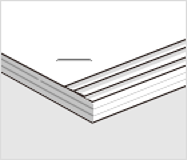
Tehke kohandused paberi väärjoonduse liigi järgi.
See kohandus on saadaval ainult paberiformaatidele Letter  , A4 , B5 ja 16K .
Juhtpaneel
1. Valige avakuval järgmine menüü.
Sätted > Üldsätted > Printeri sätted > Viimistluse optimeerimine
2. Puudutage nuppu  või
või  suvandis Joonda klammerdamisel, et seada kohandusväärtuseks 2 või 1, seejärel printige.
Printeridraiver (Windows)
1. Valige alljärgnev.
Kaart Hooldus > Lisasätted > Viimistluse optimeerimine > Väljas
2. Klõpsake kohandusakna kuvamiseks nuppu Sätted.
Sätted on saadaval, kui Väljas pole määratud suvandi Klamber sätteks vahekaardil Viimistlemine.
3. Määrake liugribal kohandusväärtuseks 2 või 1, seejärel printige.
Printeridraiver (Mac OS)
1. Valige Apple’i menüüst System Preferences (või System Settings) > Printers & Scanners (või Print & Scan, Print & Fax) ja valige seejärel printer.
2. Valige Options & Supplies > Options > Viimistluse optimeerimine > Off ja seejärel klõpsake nuppu OK.
3. Valige prindi dialoogiaknas Paper Configuration > Viimistluse optimeerimine, määrake liugribal kohandusväärtuseks 2 või 1, seejärel printige.
Liugriba saab kasutada, kui kõik järgmistest tingimustest on täidetud.
Sisemine viimistleja on valitud suvandis Options & Supplies > Options > Optional Output Trays.
On või Off on valitud suvandis Options & Supplies > Options > Viimistluse optimeerimine.
Off pole prindi dialoogiaknas valitud suvandi Viimistleja — klammerdus sätteks.

Juhtpaneel
1. Valige avakuval järgmine menüü.
Sätted > Üldsätted > Printeri sätted > Viimistluse optimeerimine
2. Valige suvandi Joonda klammerdamisel > Sätted sätteks Sees.
3. Puudutage nuppu
või , et määrata kohandusväärtuseks 5, seejärel printige.
Kui pärast kohandust esineb astmeline väärjoondus, seadke kohandusväärtuseks 4 või 3, seejärel printige.
Printeridraiver (Windows)
1. Valige järgmisest menüüst Sees suvandi Viimistluse optimeerimine sätteks ja seejärel klõpsake nuppu Sätted.
Hooldus sakk > Lisasätted > Viimistluse optimeerimine
Sätted on saadaval, kui Väljas pole määratud suvandi Klamber sätteks vahekaardil Viimistlemine.
2. Määrake liugribal kohandusväärtuseks 5, seejärel printige.
Kui pärast kohandust esineb astmeline väärjoondus, määrake liugribal kohandusväärtuseks 4 või 3, seejärel printige.
Printeridraiver (Mac OS)
1. Valige Apple’i menüüst System Preferences (või System Settings) > Printers & Scanners (või Print & Scan, Print & Fax) ja valige seejärel printer.
2. Valige Options & Supplies > Options > Viimistluse optimeerimine > On ja seejärel klõpsake nuppu OK.
3. Valige prindi dialoogiaknas Paper Configuration > Viimistluse optimeerimine, määrake liugribal kohandusväärtuseks 5, seejärel printige.
Kui näete pärast seda astmelist väärjoondust, seadke kohandusväärtuseks 4 või 3, seejärel printige.
Liugriba saab kasutada, kui kõik järgmistest tingimustest on täidetud.
Sisemine viimistleja on valitud suvandis Options & Supplies > Options > Optional Output Trays.
On või Off on valitud suvandis Options & Supplies > Options > Viimistluse optimeerimine.
Väljas pole prindi dialoogiaknas valitud suvandi Viimistleja — klammerdus sätteks.