
Epson BarCode Fonts का उपयोग करके बार कोड बनाने और प्रिंट करने के लिए नीचे दिए गए चरणों का पालन करें। Windows 10 में इन निर्देशों में दिखाया गया एप्लिकेशन Microsoft WordPad सुविधा दी गई है। अन्य एप्लिकेशन से प्रिंट करते समय वास्तविक प्रक्रिया थोड़ी सी भिन्न हो सकती है।
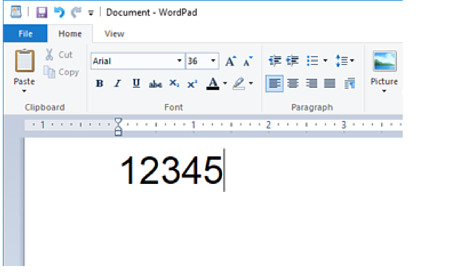
अपने एप्लिकेशन में कोई दस्तावेज़ खोलें और वह वर्ण दर्ज करें, जिन्हें आप बार कोड में रूपांतरित करना चाहते हैं।
वर्णों का चयन करें और फिर उस Epson BarCode font और फ़ॉन्ट आकार का चयन करें, जिसका आप उपयोग करना चाहते हैं।
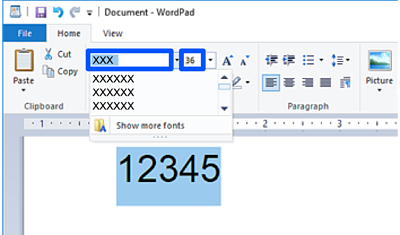
बार कोड प्रिंट करते समय, आप 96 अंक से बड़े फ़ॉन्ट आकारों का उपयोग नहीं कर सकते हैं।
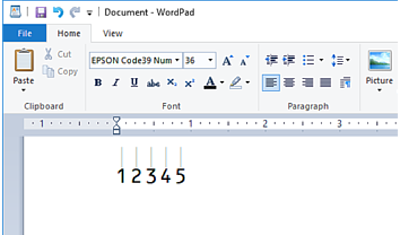
आपके द्वारा चयनित वर्ण नीचे दिखाए गए बार कोड वर्ण के रूप में दिखाई देते हैं।
फ़ाइल मेनू से प्रिंट का चयन करें, अपने Epson प्रिंटर का चयन करें, प्राथमिकताएं क्लिक करें और फिर प्रिंटर ड्राइवर सेटिंग करें।
बार कोड प्रिंट करने के लिए, प्रिंट पर क्लिक करें।
यदि बार कोड वर्ण स्ट्रिंग में कोई त्रुटि है, जैसे अनुचित डेटा, तो बार कोड वैसा ही दिखाई देगा जैसा वह स्क्रीन पर दिखाई देता है, लेकिन इसे किसी बार कोड पाठक द्वारा पढ़ा नहीं जा सकता।