
आप स्कैन की हुई छवि फ़ाइलों को पहले से कॉन्फ़िगर किए हुए ईमेल सर्वर के माध्यम से सीधे ईमेल द्वारा भेज सकते हैं।
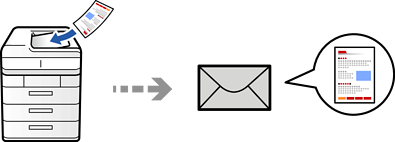
स्कैनिंग करने के लिए आपको पहले से सेटिंग्स करना होगी। सेटिंग्स करने के लिए वर्कफ़्लो के बारे में विवरण के लिए निम्नलिखित लिंक देखें।
स्कैन करके ईमेल में भेजें फ़ीचर की तैयारी करना
सुनिश्चित करें कि प्रिंटर की तिथि/समय और समय अंतर सेटिंग सही हो। सेटिंग > सामान्य सेटिंग > मूल सेटिंग > तिथि/समय सेटिंग्स से मेनू पर पहुंचें।
मूल प्रतियाँ रखें।
कंट्रोल पैनल पर स्कैन करें > ईमेल पर का चयन करें।
पता निर्दिष्ट करें।
 को चुनें।
 को चुनें।
 चुनें, और फिर प्रदर्शित की गई सूची में से एक प्राप्तकर्ता का चयन करें।
आपके द्वारा चयनित प्राप्तकर्ताओं की संख्या स्क्रीन की दाईं और प्रदर्शित की जाएगी। आप अधिकतम 10 पतों और समूहों को ईमेल भेज सकते हैं।
यदि प्राप्तकर्ताओं में समूह शामिल है, तो आप समूहों में पतों को मिलाकर कुल 200 व्यक्तिगत पते चुन सकते हैं।
चयनित पतों की सूची प्रदर्शित करने के लिए स्क्रीन के शीर्ष पर स्थित पता बॉक्स पर टैप करें।
भेजने का इतिहास प्रदर्शित करने या मुद्रित करने के लिए या ईमेल सर्वर सेटिंग्स बदलने के लिए मेनू टैप करें।
स्कैन सेटिंग का चयन करें और फिर सेटिंग को चेक करें जैसे प्रारूप सहेजें और यदि आवश्यक हो, तो उन्हें परिवर्तित करें।
आपकी सेटिंग को किसी प्रीसेट के रूप में सहेजने के लिए  उसका चयन करें।
सेटिंग्स को डिफ़ॉल्ट सेटिंग्स पर पुनर्स्थापित करने के लिए  पर टैप करें।
मूल प्रतियों को स्टोरेज में सहेजने के लिए, फ़ाइल स्टोर करना चुनें और सेटिंग्स करें। केवल स्टोरेज में स्कैन की गई छवि को सहेजना या न सहेजना चुनने के लिए, सेटिंग सेट करें।
यदि आप स्कैन हुई छवि को केवल स्टोरेज में सहेजते हैं तो आपको प्राप्तकर्ता जानकारी दर्ज करने की जरूरत नहीं है।
 पर टैप करें।