
वैकल्पिक स्टेपल फ़िनिशर में एक ऐसी सुविधा होती है जिसकी मदद से आप मैन्युअल रूप से स्टेपल कर सकते हैं। यह सुविधा उस समय उपयोगी होती है, जब आप प्रिंट आउट्स को स्टेपल करना भूल गए हों या मूल प्रतियों को स्टेपल करना चाहते हों।
मैन्युअल रूप से स्टेपल की जा सकने वाली शीट्स की संख्या:
प्रिंटर के इंस्टॉल्ड होने पर उपलब्ध काग़ज़ आकार सेट और निर्धारित होते हैं।
A4 या A3 के लिए
काग़ज़ आकार: A4
60 से 90 g/m2: 50 शीट्स
91 से 105 g/m2: 40 शीट्स
काग़ज़ आकार: A3
60 से 90 g/m2: 30 शीट्स
91 से 105 g/m2: 20 शीट्स
लेटर या लीगल के लिए
काग़ज़ आकार: पत्र
60 से 90 g/m2: 50 शीट्स
91 से 105 g/m2: 40 शीट्स
काग़ज़ आकार: लीगल
60 से 90 g/m2: 30 शीट्स
91 से 105 g/m2: 20 शीट्स
स्टेपल स्थान बदलें बटन दबाएँ।
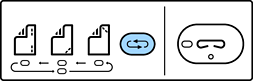
फ़िनिशर ट्रे के पेपर आउटपुट यूनिट का शटर खुल जाता है और मैन्युअल स्टेपल मोड सक्षम हो जाता है।
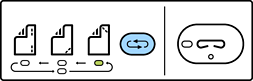
स्टेपल करने का स्थान सेट करें।
सेटिंग बदलने के लिए स्टेपल स्थान बदलें बटन दबाएँ। चयनित स्टेपल स्थिति के तहत हरी लाइट चालू होती है। आप स्टेपल स्थिति स्विच बटन दबाकर चयन बदल सकते हैं।
कागज लोड करें।
काग़ज़ को इस तरह से लोड करें कि जिस तरफ़ प्रिंट करना है, वह भाग नीचे की ओर हो और पेपर आउटपुट यूनिट का शटर खुला हुआ हो।
स्टेपल के स्थान के हिसाब से काग़ज़ लोड करने के स्थान को समायोजित करें।
अपना हाथ पेपर आउटपुट यूनिट के खुले हुए स्थान पर न रखें।
काग़ज़ लोड करने से पहले स्टेपल पोज़ीशन स्विचिंग बटन को समायोजित करें। यह बटन क़ाग़ज़ के लोड हो जाने के बाद उपलब्ध नहीं होता है।
जब क़ाग़ज़ सही तरीके से लोड हो जाता है, तो स्टेपल बटन की बत्ती जल जाती है। अगर बत्ती बंद है, तो काग़ज़ को फिर से लोड करें।

स्टेपल करें।
अपना हाथ काग़ज़ से हटाएँ और फिर स्टेपल करें बटन को दबाएँ।
मैन्युअल स्टेपल मोड से बाहर निकलने के लिए, स्टेपल पोज़ीशन स्विचिंग बटन को कई बार दबाएँ, ताकि बत्ती बंद हो जाए।
यदि कोई अप्रत्याशित घटना होती है, तो प्रिंटर के कंट्रोल पैनल की त्रुटि या एरर लाइट चालू होती है या फ़्लैश करती है और संदेश प्रदर्शित होता है।