
प्रिंटर से किसी फ़ाइल को सहेजने के लिए अपने कंप्यूटर पर नेटवर्क फ़ोल्डर सेट करें।
कंप्यूटर को उसी नेटवर्क से कनेक्ट होना चाहिए, जिससे प्रिंटर कनेक्ट है। फ़ोल्डर पर कोई फ़ाइल सहेजते समय, प्रिंटर उस कंप्यूटर के उपयोगकर्ता के रूप में लॉग इन करता है, जिस पर फ़ोल्डर बनाया गया था।
साथ ही, सुनिश्चित करें कि साझा नेटवर्क फ़ोल्डर बनाते समय आप MS नेटवर्क सेटअप करते हों।
नेटवर्क फ़ोल्डर को सेट करने की विधि परिवेश के अनुसार अलग-अलग हो सकती है। यह निम्नलिखित परिवेश में कंप्यूटर के डेस्कटॉप पर नेटवर्क फ़ोल्डर बनाने का एक उदाहरण है।
ऑपरेटिंग सिस्टम: Windows 10
साझा फोल्डर बनाने के लिए स्थान: डेस्कटॉप
फ़ोल्डर पथ: C:\Users\xxxx\Desktop\scan_folder (डेस्कटॉप पर "scan_folder" नाम का नेटवर्क फ़ोल्डर बनाएँ)
उस कंप्यूटर में लॉग इन करें, जिस पर आप किसी उपयोगकर्ता खाते में नेटवर्क फ़ोल्डर बनाना चाहते हैं, जिसके पास एडमिनिस्ट्रेटर अधिकार है।
यदि आप नहीं जानते कि किस उपयोगकर्ता खाते में एडमिनिस्ट्रेटर का अधिकार है, तो अपने कंप्यूटर एडमिनिस्ट्रेटर से संपर्क करें।
सुनिश्चित करें कि डिवाइस के नाम (कंप्यूटर का नाम) में डबल-बाइट वाले वर्ण नहीं हैं। Windows स्टार्ट बटन क्लिक करें और फिर  सेटिंग्स > सिस्टम > इसके बारे में चुनें।
यदि डिवाइस के नाम में डबल-बाइट वाले वर्ण हैं, तो फ़ाइल सहेजी नहीं जा सकेगी।
जाँच लें कि डिवाइस विनिर्देश > डिवाइस का नाम में दिखाई गई स्ट्रिंग में कोई डबल-बाइट वाले वर्ण नहीं हैं।
यदि डिवाइस के नाम में केवल एक-बाइट वर्ण हैं, तो कोई समस्या नहीं होनी चाहिए। स्क्रीन बंद करें।
उदाहरण: EPSPUB313
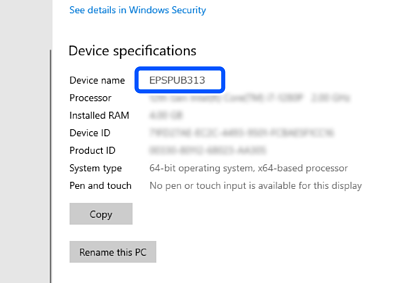
यदि डिवाइस के नाम में डबल-बाइट वर्ण हैं, तो ऐसे कंप्यूटर का इस्तेमाल करें, जिसमें डबल-बाइट वाले वर्ण न हो या डिवाइस का नाम बदल दें।
यदि आपको डिवाइस का नाम बदलना है, तो अपने कंप्यूटर एडमिनिस्ट्रेटर से पहले जाँच करना सुनिश्चित करें क्योंकि इससे कंप्यूटर प्रबंधन और संसाधनों तक एक्सेस पर असर पड़ सकता है।
इसके बाद अपने कंप्यूटर की सेटिंग्स जाँचें।
Windows स्टार्ट बटन क्लिक करें और फिर Windows सिस्टम > कंट्रोल पैनल चुनें।
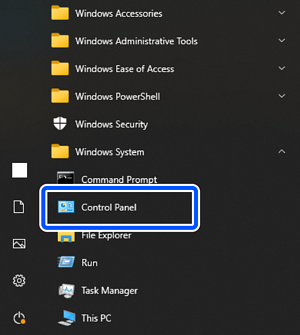
कंट्रोल पैनल पर, नेटवर्क और इंटरनेट > नेटवर्क और साझा केंद्र > एडवांस्ड साझा सेटिंग्स बदलें पर क्लिक करें।
नेटवर्क प्रोफ़ाइल दिखाई देती है।
सुनिश्चित करें कि नेटवर्क प्रोफ़ाइल (वर्तमान प्रोफाइल) के लिए फ़ाइल और प्रिंटर साझा करना के अंतर्गत फ़ाइल और प्रिंटर साझा करना चालू करें चुना हुआ है।
यदि यह पहले से ही चयनित हो, रद्द करें करें पर क्लिक करें और विंडो बंद कर दें।
जब आप सेटिंग्स बदलते हैं, बदलाव सहेजें पर क्लिक करें और विंडो बंद कर दें।
फिर, नेटवर्क फ़ोल्डर बनाएँ।
अपने डेस्कटॉप पर फ़ोल्डर बनाएँ और उसे नाम दें।
फोल्डर के नाम के लिए, 1 से 12 अल्फ़ान्यूमेरिक वर्ण दर्ज़ करें। यदि नाम 12 वर्णों से अधिक होता है, तो हो सकता है कि आपकी परिस्थिति के अनुसार आप फ़ोल्डर तक एक्सेस न पाएं।
उदाहरण: scan_folder
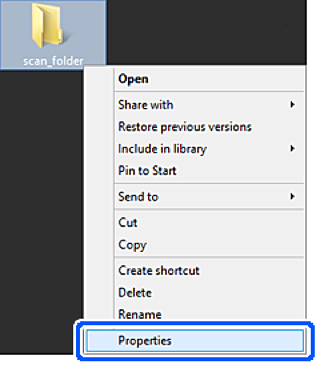
फोल्डर पर दायां-क्लिक करें और इसके बाद प्रॉपर्टीज़ का चयन करें।
साझाकरण टैब पर उन्नत साझाकरण पर क्लिक करें।
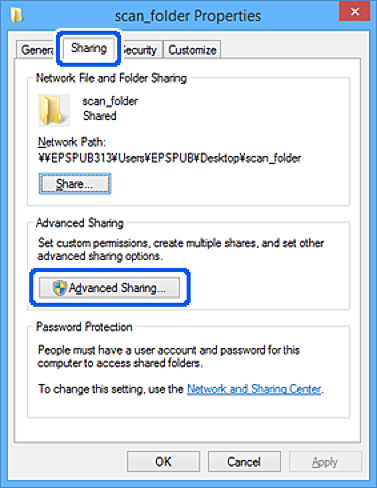
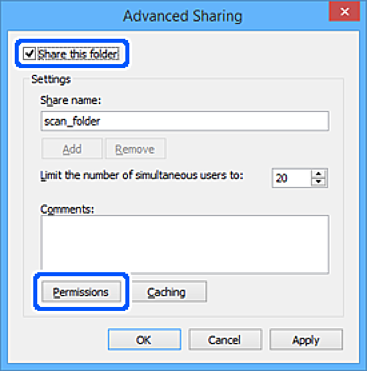
यह फोल्डर साझा करें का चयन करें और फिर अनुमतियां पर क्लिक करें।
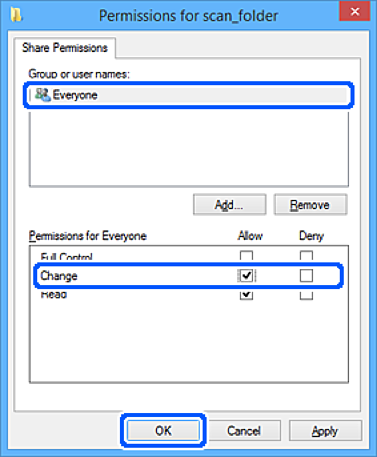
समूह या उपयोगकर्ता नाम में सभी को चुनें, बदलें से अनुमति दें को चुनें और फिर ओके पर क्लिक करें।
स्क्रीन को बंद करने के लिए ओके पर क्लिक करें और फिर प्रॉपर्टी विंडो पर वापस जाएँ।
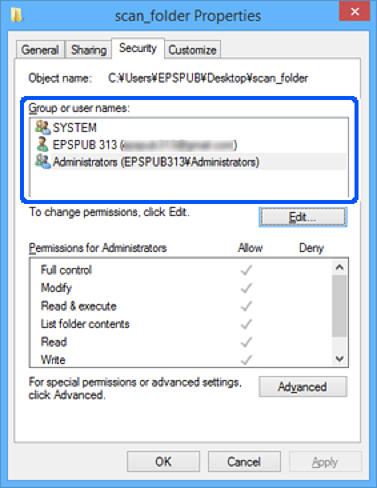
आप सुरक्षा टैब > समूह या उपयोगकर्ता नाम नाम में जाँच सकते हैं कि कौन से समूह या उपयोगकर्ताओं को नेटवर्क फ़ोल्डर पर ऐक्सेस प्राप्त है।
उदाहरण: जब उपयोगकर्ता कंप्यूटर पर लॉग ऑन करता है, साथ ही जब एडमिनिस्ट्रेटर नेटवर्क फ़ोल्डर पर ऐक्सेस प्राप्त कर सकते हैं
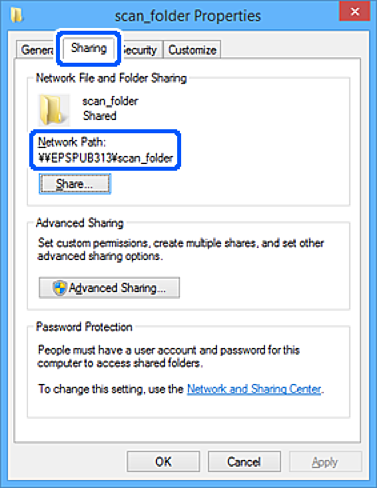
साझाकरण टैब चुनें।
नेटवर्क फ़ोल्डर के लिए नेटवर्क पथ दिखाई देता है। इसका उपयोग प्रिंटर के लिए आपके संपर्कों को पंजीकृत करने के दौरान किया जाता है। कृपया यह लिख लें।
उदाहरण: \\EPSPUB313\scan_folder
विंडो को बंद करने के लिए बंद करें या ओके है क्लिक करें।
इसके बाद नेटवर्क फ़ोल्डर बन जाता है।