
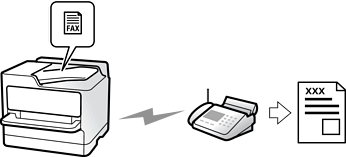
आप कंट्रोल पैनल पर प्राप्तकर्ता के फ़ैक्स नंबर दर्ज करके फ़ैक्स भेज सकते हैं।
फ़ैक्स को मोनोक्रोम में भेजते समय, आप भेजने के पहले स्कैन की हुई छवि का पूर्वावलोकन LCD स्क्रीन पर कर सकते हैं।
आप फ़ोन लाइन के वॉयस कॉल के लिए, अन्य फ़ैक्स भेजने, या फ़ैक्स प्राप्त करने के लिए उपयोग होने के दौरान भी अधिकतम 50 मोनोक्रोम फ़ैक्स कार्य आरक्षित कर सकते हैं। आप कार्य/स्थिति से आरक्षित फ़ैक्स कार्यों की जांच कर सकते हैं और उन्हें रद्द कर सकते हैं।
मूल प्रतियाँ रखें।
आप एक बार के संप्रेषण में अधिकतम 200 पृष्ठ तक भेज सकते हैं; हालाँकि, मेमोरी की शेष मात्रा के आधार पर, हो सकता है कि आप 200 पृष्ठों से कम पृष्ठों वाला फ़ैक्स भी संभवतः ना भेज सकें।
होम स्क्रीन पर फ़ैक्स को चुनें।
प्राप्तकर्ता निर्दिष्ट करें।
प्रिंटर पर वैकल्पिक फ़ैक्स जोड़ते समय जानकारी पाने के लिए निम्न देखें।
वैकल्पिक फ़ैक्स बोर्ड के साथ प्रिंटर का उपयोग करके फ़ैक्स भेजना
IP फैक्स सुविधा को विस्तारित करने के बारे में जानकारी पाने के लिए भी निम्न देखें।
फ़ैक्स सेटिंग टैब चुनें, और फिर रेज़ॉल्यूशन और सीधा प्रेषण जैसी सेटिंग बनाएँ।
(प्रीसेट) में वर्तमान सेटिंग्स और प्राप्तकर्ताओं को सहेजने के लिए फ़ैक्स की शीर्ष स्क्रीन पर  प्रीसेट टैप करें। इससे आप किसी भी समय आसानी से सेटिंग लोड कर सकते हैं।
आपके द्वारा प्राप्तकर्ता निर्दिष्ट करने के तरीके, जैसे कि फ़ैक्स नंबर को मैन्यु्अली दर्ज करना, के आधार पर प्राप्तकर्ताओं को संभवतः सहेजा न जाए।
फ़ैक्स भेजने के लिए,  टैप करें।
यदि फ़ैक्स नंबर व्यस्त हो या कोई समस्या हो जाती हो, तो प्रिंटर एक मिनट बाद अपने आप फिर से डायल करता है।
भेजना रद्द करने के लिए  पर टैप करें।
रंगीन फ़ैक्स भेजने में अधिक समय लगता है क्योंकि प्रिंटर स्कैनिंग और भेजने का कार्य साथ-साथ करता है। जब प्रिंटर रंगीन फ़ैक्स भेज रहा होता है, तो आप अन्य सुविधाओं का उपयोग नहीं कर सकते हैं।