
प्रिंटर ड्राइवर पर, और अधिक विकल्प टैब को खोलें।
प्रिंट सेट्स का चयन करें, और फिर सेटिंग्स क्लिक करें।
प्रिंट सेट्स सेटिंग्स स्क्रीन पर प्रत्येक आइटम को चुनें और फिर ठीक पर क्लिक करें।
उदाहरण के लिए, अगर आप स्कूल में चार कक्षाओं (कक्षा 1: 30 विद्यार्थी, कक्षा 2: 31 विद्यार्थी, कक्षा 3: 32 विद्यार्थी, कक्षा 4: 30 विद्यार्थी) के लिए हैंडआउट्स प्रिंट करना चाहते थे, तो आप निम्नलिखित सेटिंग करेंगे।
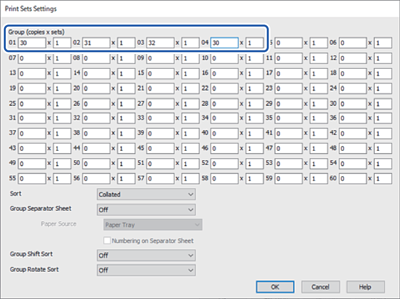
अन्य वस्तुओं को मुख्य, समापन या और अधिक विकल्प टैब पर आवश्यकतानुसार सेट करें, और फिर ठीक पर क्लिक करें।
मुख्य या और अधिक विकल्प टैब पर, प्रीसेट जोड़ें/हटाएँ में प्रिंटिंग प्रीसेट पर क्लिक करें।
एक नाम नाम दर्ज करें और आवश्यकता हो तो कोई टिप्पणी भी डालें।
सहेजें पर क्लिक करें और फिर बंद करें पर क्लिक करें।