
जॉब अरेंजर लाइट की सहायता से आप विभिन्न एप्लिकेशन द्वारा बनाई गई कई फ़ाइलों को जोड़ सकते हैं और उन्हें एक ही प्रिंट जॉब में प्रिंट कर सकते हैं। आप संयोजित फ़ाइल के लिए प्रिंट सेटिंग निर्दिष्ट कर सकते हैं जैसे मल्टी-पेज लेआउट और 2-तरफा प्रिंटिंग।
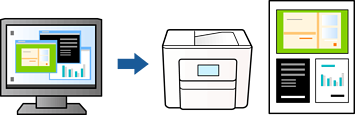
प्रिंटर ड्राइवर के मुख्य टैब पर, जॉब अरेंजर लाइट को चुनें और फिर ठीक पर क्लिक करें।
प्रिंट पर क्लिक करें।
प्रिंटिंग शुरू करने पर जॉब अरेंजर लाइट विंडो दिखाई देती है।
जॉब अरेंजर लाइट विंडो खुली रहने पर, उस फ़ाइल को खोलें जो आप वर्तमान फ़ाइल के साथ जोड़ना चाहते हैं, और फिर ऊपर दिए गए चरणों को दोहराएँ।
जब आप जॉब अरेंजर लाइट विंडो में प्रोजेक्ट प्रिंट करें में जोड़े गए प्रिंट जॉब को चुनते हैं, तो आप पेज लेआउट को संपादित कर सकते हैं।
बाइंड करते समय, फ़ाइल मेनू पर क्लिक करें और फिर प्रिंटर ड्राइवर को खोलने के लिए, प्रिंट सेटिंग को चुनें। मुख्य टैब पर, डिफ़ॉल्ट पर पुनर्स्थापित करें पर क्लिक करें और फिर दिखाई गई स्क्रीन पर ठीक पर क्लिक करें। 2-तरफा प्रिंटिंग को चालू करें और फिर Booklet Settings पर क्लिक करें। पुस्तिका को चुनें, आप जिस विकल्प का इस्तेमाल करना चाहते हैं उसे चुनें और फिर ठीक पर क्लिक करें। प्रिंटर ड्राइवर बंद करने के लिए ठीक पर क्लिक करें।
प्रिंटिंग शुरू करने के लिए, फ़ाइल मेनू से प्रिंट पर क्लिक करें।
अगर आप प्रोजेक्ट प्रिंट करें में सारा प्रिंट डेटा जोड़ने से पहले जॉब अरेंजर लाइट विंडो को बंद कर देते हैं, तो आप जिस प्रिंट कार्य पर वर्तमान में काम कर रहे हैं, वह रद्द हो जाता है। वर्तमान कार्य को सहेजने के लिए फ़ाइल मेनू से सहेजें पर क्लिक करें। सुरक्षित फ़ाइलों का विस्तारक "ecl" है।
कोई प्रिंट प्रोजेक्ट खोलने के लिए, प्रिंटर ड्राइवर के रखरखाव टैब पर जॉब अरेंजर लाइट पर क्लिक करके जॉब अरेंजर लाइट विंडो खोलें। इसके बाद, फ़ाइल मेनू से फ़ाइल को चुनने के लिए खोलें चुनें।