
Koristite Web Config za konfiguriranje provjere autentičnosti OAuth 2.0 za Basic (Send Account).
Unesite IP-adresu pisača u preglednik kako biste pokrenuli Web Config.
Unesite IP adresu pisača za standardnu mrežu povezanu s ugrađenim LAN priključkom. Provjera autentičnosti OAuth2 nije podržana za dodatne mrežne veze prema opcijskim Ethernet pločama ugrađenima u pisač.
Možete provjeriti IP adresu pisača iz sljedećeg izbornika.
Postavke > Opće postavke > Postavke mreže( > Standardno) > Stanje mreže > Status ožičene LAN/Wi-Fi veze
Unesite administratorsku lozinku da biste se prijavili kao administrator.
Odaberite Log in, unesite administratorsku lozinku i kliknite OK.
Odaberite karticu Network > Internet Fax > Basic (Send Account).
Provjerite je li Authentication Method postavljeno na OAuth2.
Provjerite je li Email service postavljeno na Microsoft Exchange Online.
Za osobnu uporabu, odaberite Outlook.com.
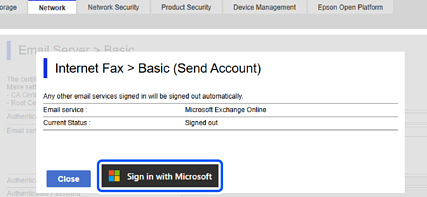
Kliknite Sign In, a zatim kliknite Sign in with Microsoft na zaslonu koji se pojavi.
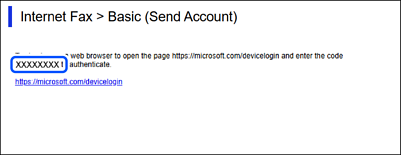
Kopirajte kod za provjeru autentičnosti prikazan na zaslonu, a zatim kliknite prikazani URL da biste otvorili zaslon za provjeru autentičnosti.
Na zaslonu za unos koda za provjeru autentičnosti unesite kopirani kod, a zatim kliknite Next.
Na zaslonu za prijavu u Microsoft unesite podatke o svom računu, a zatim kliknite Next.
Prilikom prve prijave, trebat ćete dozvolu od korisnika za prijavu radi registracije aplikacije poduzeća za Entra ID. Za prijavu koristite račun s ulogom administratora aplikacije u oblaku ili višom.
Unesite lozinku i kliknite Sign In.
Ako su za prijavu potrebni dodatni koraci, slijedite upute na zaslonu.
Na zaslonu s traženim dopuštenjem odaberite „Suglasnost u ime organizacije”, a zatim kliknite Prihvati.
Kada je provjera autentičnosti dovršena, prikazuje se poruka za prijavu i možete zatvoriti zaslon preglednika.
Status prijave možete provjeriti na kartici Network > Email Server > stranica Basic u aplikaciji Web Config.
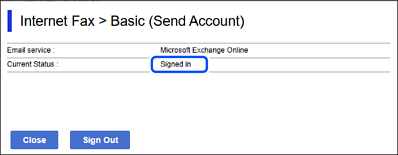
Kada status prikazuje Signed in, prikazuju se podaci o računu za OAuth 2.0 autentifikaciju.
Kliknite OK za slanje podataka o OAuth 2.0 postavkama provjere autentičnosti proizvodu.