
Otvorite zaslon za ispis vašeg aplikacijskog softvera.
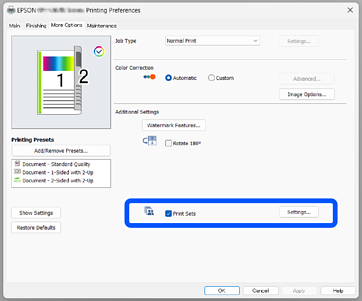
Otvorite Više opcija na zaslonu svojstava pisača.
Odaberite Setovi ispisa, a zatim kliknite Settings.
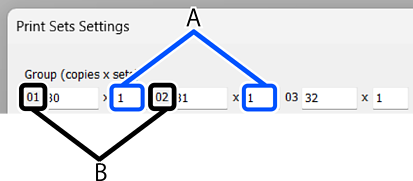
Postavite broj kopija i setova u Grupa (primjerci x setovi).
Primjerice, ako ste htjeli ispisati pisani materijal za četiri razreda (razred 1: 30 učenika, razred 2: 31 učenik, razred 3: 32 učenika, razred 4: 30 učenika) u školi, odabrali biste sljedeće postavke.
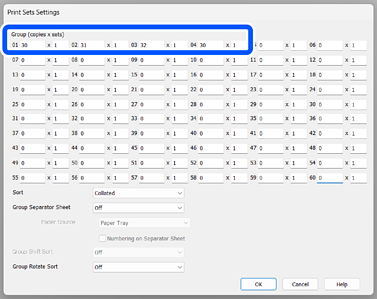
Ako više klasa treba istu količinu, možete ih grupirati promjenom broja setova (broja setova). Na primjer, ako Grupi 01 i Grupi 04 prikazanima gore treba ista količina, postavite broj setova Grupe 01 na 2 umjesto zasebnog postavljanja Grupe 04.
Koristite Sortiraj za postavljanje redoslijeda ispisa.
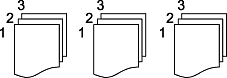
Odabir Razvrstano sortirat će svaku kopiju po redoslijedu stranica.
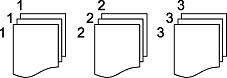
Odabir Nerazvrstano izradit će kopije grupirane po stranicama.
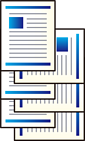
U Grupa List separator, možete konfigurirati umetnute listove (razdjelne listove).

Ova se funkcija ne može koristiti u kombinaciji s rotacijom od 90 stupnjeva (korak 7).
 Ako odaberete Svaki set, prozirni listovi se umeću u jedinice od (A). Ako odaberete Svaka grupa, prozirni listovi se umeću u jedinice od (B).
 Navedite Izvor papira koji sadrži listove koji će se koristiti kao prozirni listovi.
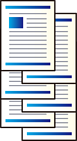
Grupa Razvrstaj i zaokreni omogućuje vam naizmjenični ispis stranica između okomitog i vodoravnog položaja.
Koriste se dva izvora papira. Umetnite papir u okomitom položaju u jedan izvor papira, a u vodoravnom položaju u drugi izvor papira, a zatim odaberite Automatski odabir kao Izvor papira postavka na kartici Glavna.
Ova se funkcija ne može koristiti istovremeno s umetanjem probne podloge (korak 6).
Ako odaberete Svaki set, okreće se za 90 stupnjeva u jedinicama (A). Ako odaberete Svaka grupa, okreće se za 90 stupnjeva u jedinicama od (B).
Također, kada je instaliran opcionalni klamerica za završnu obradu, možete koristiti Grupa Razvrstavanje premještanjem za pomicanje papira tijekom ispisa. Jedinica za izlaz pomaka konfigurirana je na isti način kao i za rotaciju od 90 stupnjeva.
Nakon što su sve postavke dovršene, kliknite OK za zatvaranje zaslona postavki grupnog ispisa.
Konfigurirajte postavke na karticama Glavna, Završavanje i Više opcija na zaslonu svojstava pisača.
Preko kartice Glavna ili Više opcija kliknite Dodaj/ukloni zadane postavke ispod Zadane postavke ispisa.
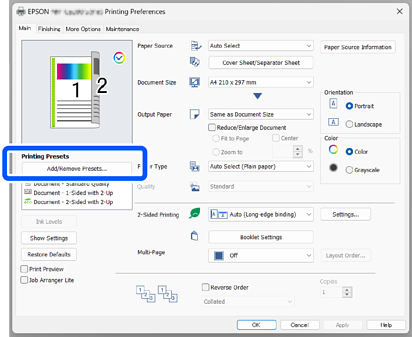
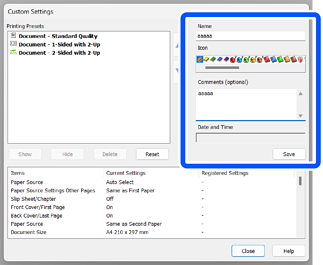
Unesite Naziv i Komentari (opcija), a zatim kliknite Spremi. Naziv postavke koji ste unijeli dodaje se u Zadane postavke ispisa.
Kliknite na Zatvori.