
Quando si stampa una grande quantità di documenti, è possibile stampare una copia per verificarne i contenuti. Per stampare dopo aver effettuato la seconda copia, utilizzare il pannello di controllo della stampante.
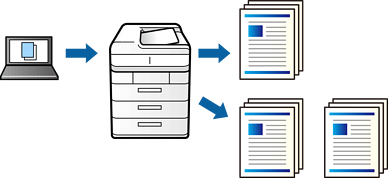
Nella scheda Altre opzioni del driver della stampante, selezionare Verifica lavoro come impostazione relativa al Tipo di lavoro.
Fare clic su Impostazioni, inserire il Nome utente e il Nome lavoro, quindi fare clic su OK.
È possibile individuare il lavoro tramite il nome del lavoro nel pannello di controllo della stampante.
Impostare le altre voci in base alle preferenze, quindi fare clic su OK.
Fare clic su Stampa.
Viene stampata solo una copia e il lavoro di stampa viene archiviato nella memoria della stampante.
Quando si spegne la stampante, il lavoro archiviato viene eliminato.
Per stampare il lavoro, toccare Stampa da memoria interna sulla schermata iniziale del pannello di controllo della stampante.
Selezionare il lavoro da stampare.
Selezionare l’utente dall'elenco, quindi selezionare il lavoro. Se viene richiesto di inserire una password, immettere quella impostata nel driver della stampante.
Se vengono visualizzati i dettagli del lavoro, chiudere quella schermata e selezionare Stampa.
Selezionare Elimina per cancellare il lavoro.