
Collocare gli originali sul vetro dello scanner o sull’ADF.
È possibile posizionare più originali nell’ADF. Se la scansione automatica di entrambi i lati dell’originale è disponibile, sarà possibile sottoporre a scansione entrambi i lati dell’originale.
Vedere il collegamento seguente per le specifiche dell’ADF.
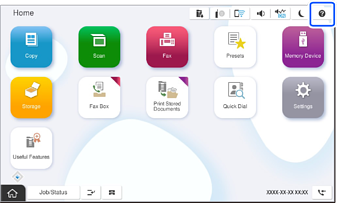
Procedere come segue per vedere le animazioni sul posizionamento degli originali.
Selezionare  , quindi selezionare Posizionare originali sotto Come fare per. Selezionare il metodo di inserimento degli originali che si desidera utilizzare, quindi selezionare Come fare per per visualizzare l’animazione. Selezionare Chiudi per chiudere le animazioni.
Prestare attenzione affinché le dita non rimangano incastrate durante la chiusura del coperchio documenti. Ciò potrebbe causare lesioni.
Se si posizionano originali voluminosi, ad esempio libri, fare in modo che la luce esterna non venga riflessa direttamente sul vetro dello scanner.
Se la luce esterna è troppo forte, la dimensione dell’originale potrebbe non venire rilevata automaticamente o il risultato della copia o scansione potrebbe diventare bianco.
Non applicare una forza eccessiva sul vetro dello scanner. Ciò eviterà di danneggiarlo.
Non premere con troppa forza l’originale. Se si preme con troppa forza, è possibile che si formino sbavature, strisce e macchie.
Se l’originale è piegato o increspato, lisciarlo e quindi posizionarlo sul vetro dello scanner. Le immagini potrebbero essere sfocate nei punti in cui l’originale non aderisce perfettamente al vetro dello scanner.
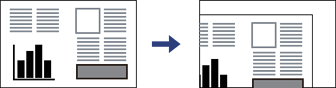
Se è presente sporcizia sul vetro dello scanner, l’area di scansione potrebbe aumentare includendola, dislocando o riducendo l’immagine dell’originale. Rimuovere eventuale sporcizia sul vetro dello scanner prima della scansione.
Dopo la scansione, rimuovere gli originali. Se gli originali vengono mantenuti sul vetro dello scanner per un periodo di tempo prolungato, potrebbero aderire alla superficie del vetro.
L’area di 1,5 mm dai bordi del vetro dello scanner non viene sottoposta a scansione.
Se vengono posizionati originali sia nell’ADF, sia sul vetro dello scanner, vengono elaborati prima gli originali nell’ADF.
Alcuni formati potrebbero non essere rilevati automaticamente. In tal caso, selezionare il formato degli originali manualmente.
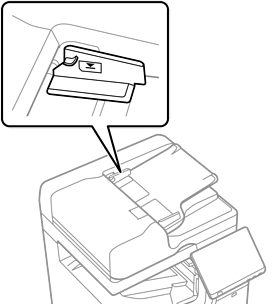
Non caricare originali al di sopra della linea appena sotto il simbolo del triangolo sulla guida laterale dell’ADF.
Non aggiungere originali mentre è in corso la scansione.
È possibile collocare originali di dimensioni inferiori al formato A4 con il lato lungo rivolto verso l’ADF.
Alcuni formati potrebbero non essere rilevati automaticamente. In tal caso, selezionare il formato degli originali manualmente.