
Salvare l’immagine acquisita nella cartella specificata all’interno di una rete.
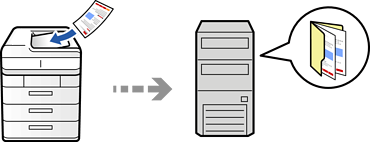
È necessario configurare le impostazioni in anticipo. Vedere il seguente collegamento per i dettagli sul flusso di lavoro per la configurazione delle impostazioni.
Preparazione per la funzione Scans. su cartella rete/FTP
Assicurarsi che le impostazioni Data/Ora e Differenza oraria della stampante siano corrette. Accedere ai menu da Impostazioni > Impostazioni generali > Impostazioni base > Impostazioni data/ora.
Posizionare gli originali.
Selezionare Scansione > Su cartella rete/FTP sul pannello di controllo.
Specificare la cartella.
 per visualizzarli come categorie.
 .
.
È possibile stampare la cronologia della cartella in cui vengono salvati i documenti toccando Menu.
Selezionare Impostazioni di scansione, quindi verificare le impostazioni quali il formato di salvataggio e modificarle se necessario.
Opzioni di menu per la scansione
Selezionare  per salvare le impostazioni come preimpostazione.
Selezionare  per ripristinare le impostazioni predefinite.
Per salvare gli originali in archivio, selezionare Archiviazione file e definire le impostazioni di salvataggio. Definire Impostazione per selezionare se salvare o meno l’immagine acquisita solo nell’archivio.
Non è necessario inserire le informazioni sulla destinazione se si salva l'immagine scansionata solo nello spazio di archiviazione.
Toccare  .
.